
Prix de lancement, −50 % jusqu’au 31 décembre 2026
Saldae Tracker, le suivi du temps qui vous raconte votre journée
Appuyez sur Démarrer. Chaque tranche de 10 minutes entre dans votre journal avec une capture, votre activité et les applications utilisées. Vous choisissez le projet maintenant ou plus tard.
Pour qui ?
Les indépendants et les freelances
Développeur, designer, rédacteur ou traducteur, le temps de chaque client se compte pendant que vous travaillez. Vous voyez la semaine en gains à votre taux horaire, avec une feuille de temps à envoyer.
Les étudiants et tous ceux qui veulent se concentrer
Le logiciel vous montre votre plus longue concentration, votre heure la plus active et le temps parti sur les réseaux sociaux. Vous voyez où part votre temps sans rien noter.
Édition Personnelle
10 000 DA une fois, pour toujours
au lieu de 20 000 DA
- 14 jours d’essai complet, sans payer
- Une licence pour un ordinateur, à vie
- macOS ou Windows
- Un an de mises à jour
- Assistance sur WhatsApp
- Vos données sur votre ordinateur, dans le dossier de votre choix
Pour une équipe, installé sur votre serveur
L’édition Entreprise s’installe sur les postes de vos employés et envoie leur journal à un serveur installé sur votre serveur local ou votre infrastructure. Le temps et les captures de votre équipe restent chez vous.
Une édition pour soi, une édition pour l’équipe

Personnelle ou Entreprise
| Fonctionnalité | Édition Personnelle | Édition Entreprise |
|---|---|---|
| Chronomètre, journal de 10 minutes, captures | ||
| Productivité, travail profond, changements d’application | ||
| Feuille de temps et gains | ||
| La journée de chaque employé, avec ses captures | ||
| Vos règles pour tous les postes, et ce qui est productif réglé par équipe | ||
| Ajouter et révoquer des employés | ||
| Des équipes, et une clé par responsable avec son rôle | ||
| Un journal des accès | ||
| Alertes par e-mail et état de chaque poste | ||
| Où sont les données | Votre ordinateur | Le serveur de votre entreprise |
| Prix, une fois | 10 000 DA | 50 000 DA serveur et 4 postes |
Ce que fait Saldae Tracker
Votre journée, racontée
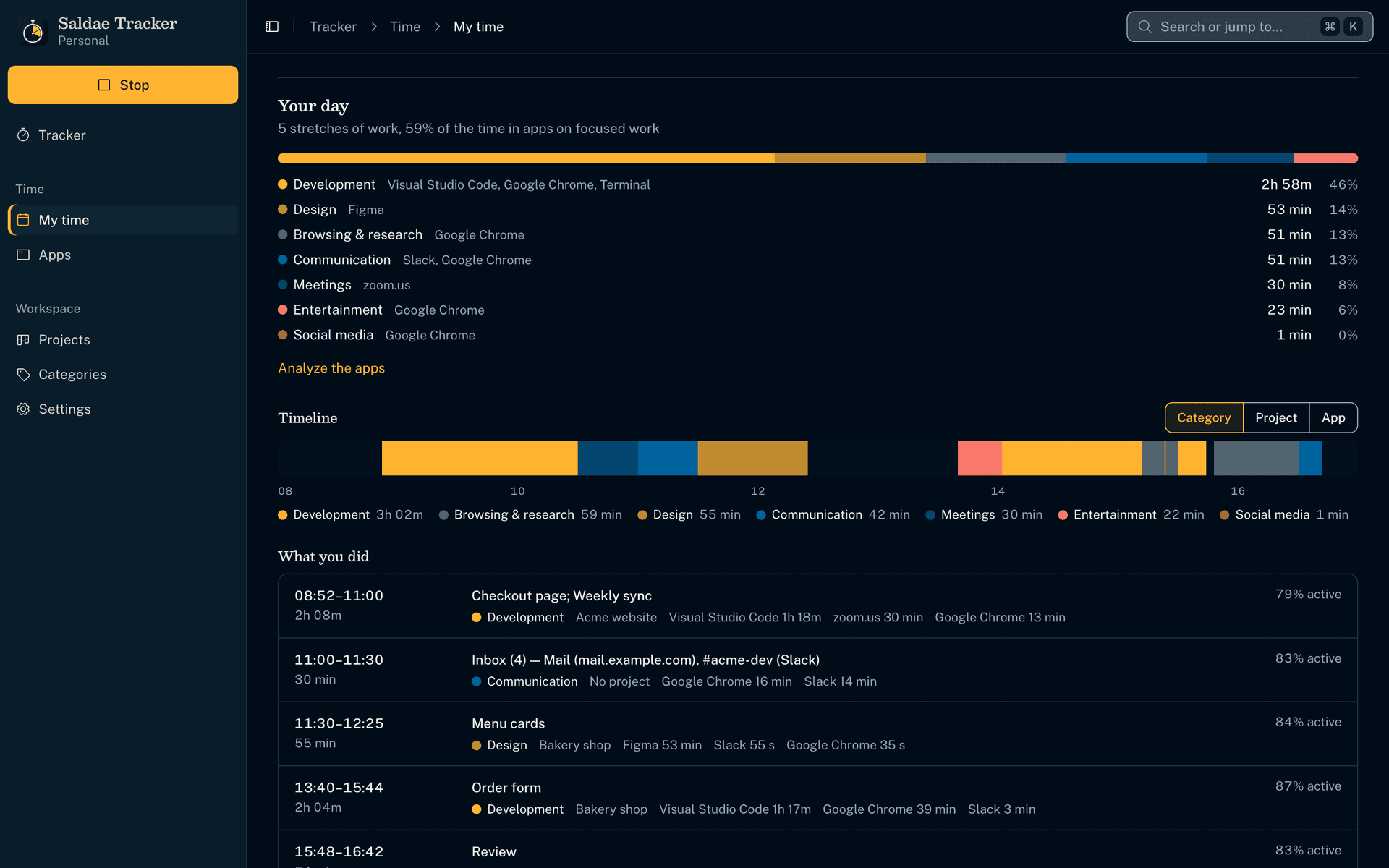
- Le logiciel calcule sur votre ordinateur vos heures et vos pauses, votre plus longue concentration, votre heure la plus active, vos distractions et la comparaison avec une journée habituelle.
- Chaque application et chaque onglet est rangé dans une catégorie (développement, design, réunions, divertissement…) d’après son nom, son site ou son titre.
- Vous voyez la part de chaque catégorie, avec un lien pour analyser les applications.
Productif ou non, et pourquoi
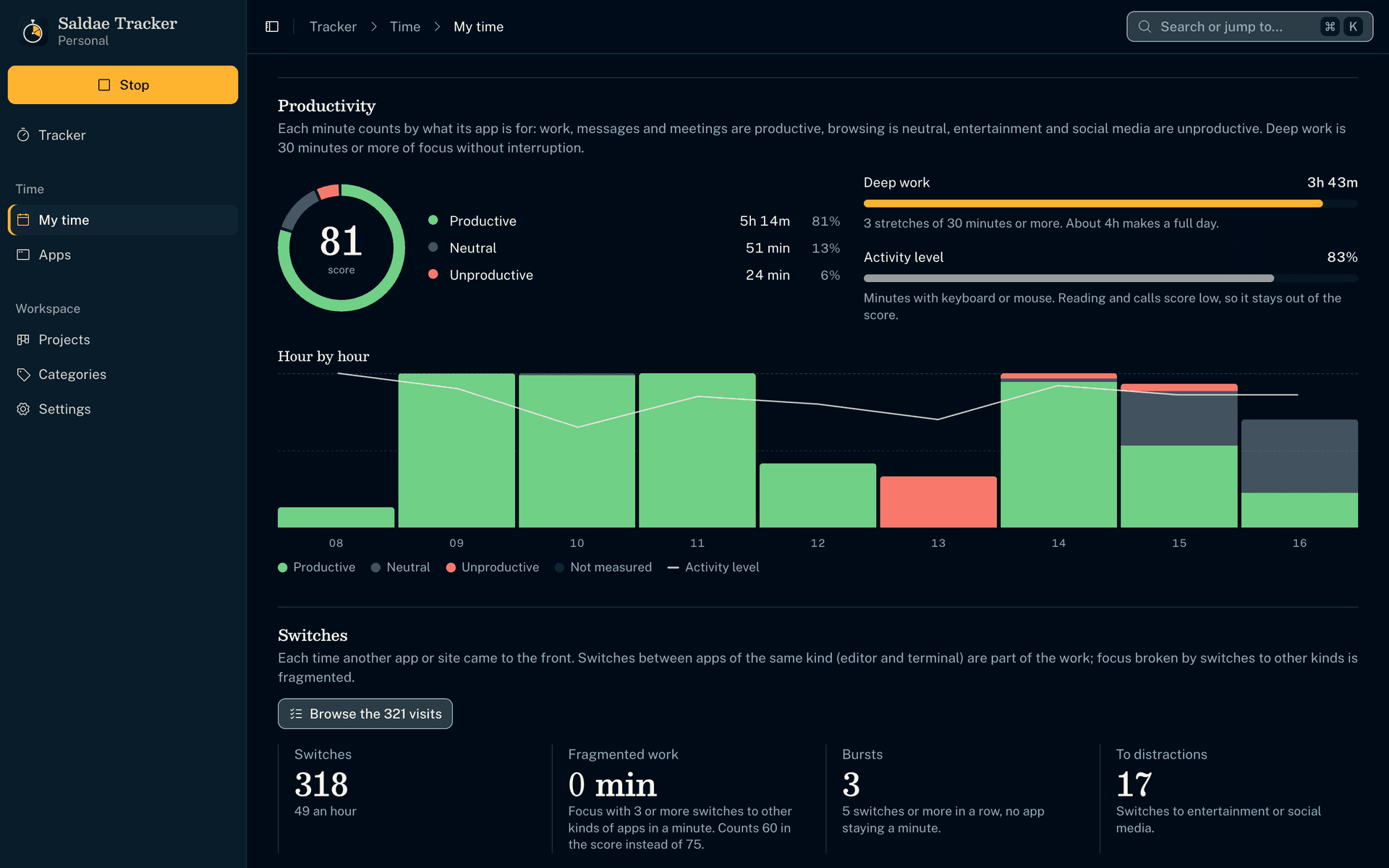
- Chaque minute compte selon l’usage de son application : le travail, les messages et les réunions sont productifs, la navigation est neutre, le divertissement et les réseaux sociaux sont improductifs.
- Le travail profond, ce sont 30 minutes ou plus de concentration sans interruption. Il pèse le plus dans un score sur 100.
- Une lecture ou un appel sans clavier ni souris ne compte jamais comme improductif.
Chaque changement d’application, à parcourir
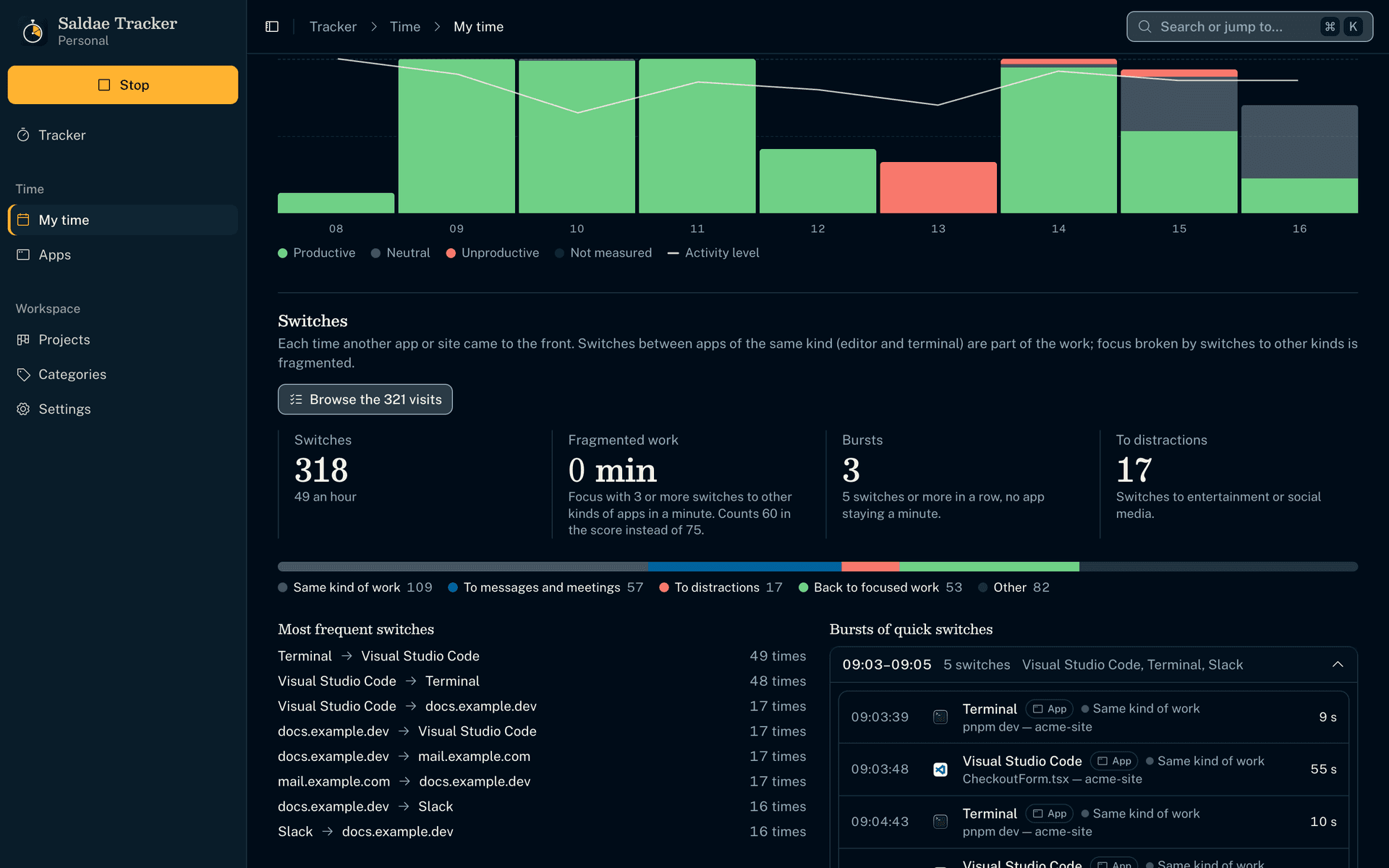
- Le logiciel note dans l’ordre chaque application et chaque site passés au premier plan, et combien de temps ils y sont restés.
- Vous voyez vos changements les plus fréquents (l’éditeur vers WhatsApp, par exemple) et les rafales où l’attention s’éparpille.
- Passer de l’éditeur au terminal reste du travail. La concentration coupée sans cesse par d’autres applications compte moins dans le score.
Ce que vous avez fait, sans l’écrire
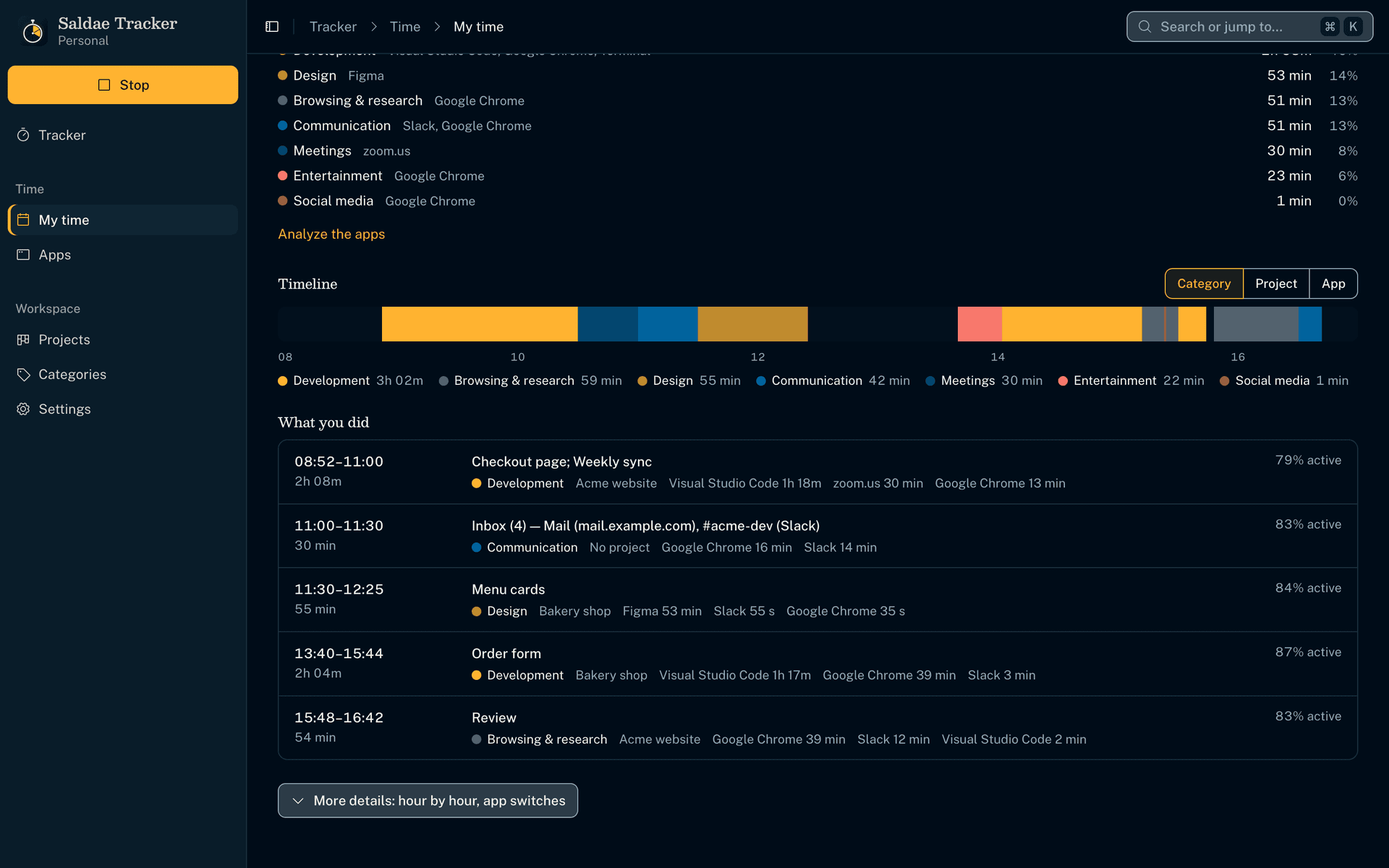
- Une frise montre votre journée, colorée par catégorie, projet ou application. Les vides sont vos pauses.
- Vos périodes de travail (un projet, aucune pause de cinq minutes) sont racontées par votre mémo, ou par les fenêtres et les sites que vous utilisiez.
- Chaque période montre ses applications et votre activité. Un clic ouvre ses captures.
Un journal de travail par tranches de 10 minutes
- Mon temps s’ouvre sur votre journée : chaque tranche garde une capture prise à un moment au hasard, votre mémo et dix barres d’activité. L’analyse de la journée est dans l’onglet d’à côté.
- Chaque barre est une minute, aussi haute que votre usage du clavier ou de la souris. Le logiciel lit le temps d’inactivité du système toutes les 5 secondes et n’enregistre jamais vos frappes.
- Le temps d’inactivité est mis de côté, et vous choisissez de le garder ou de l’écarter. Rien ne compte quand l’ordinateur est en veille ou verrouillé, et le temps manuel ne va que là où rien n’a été suivi.
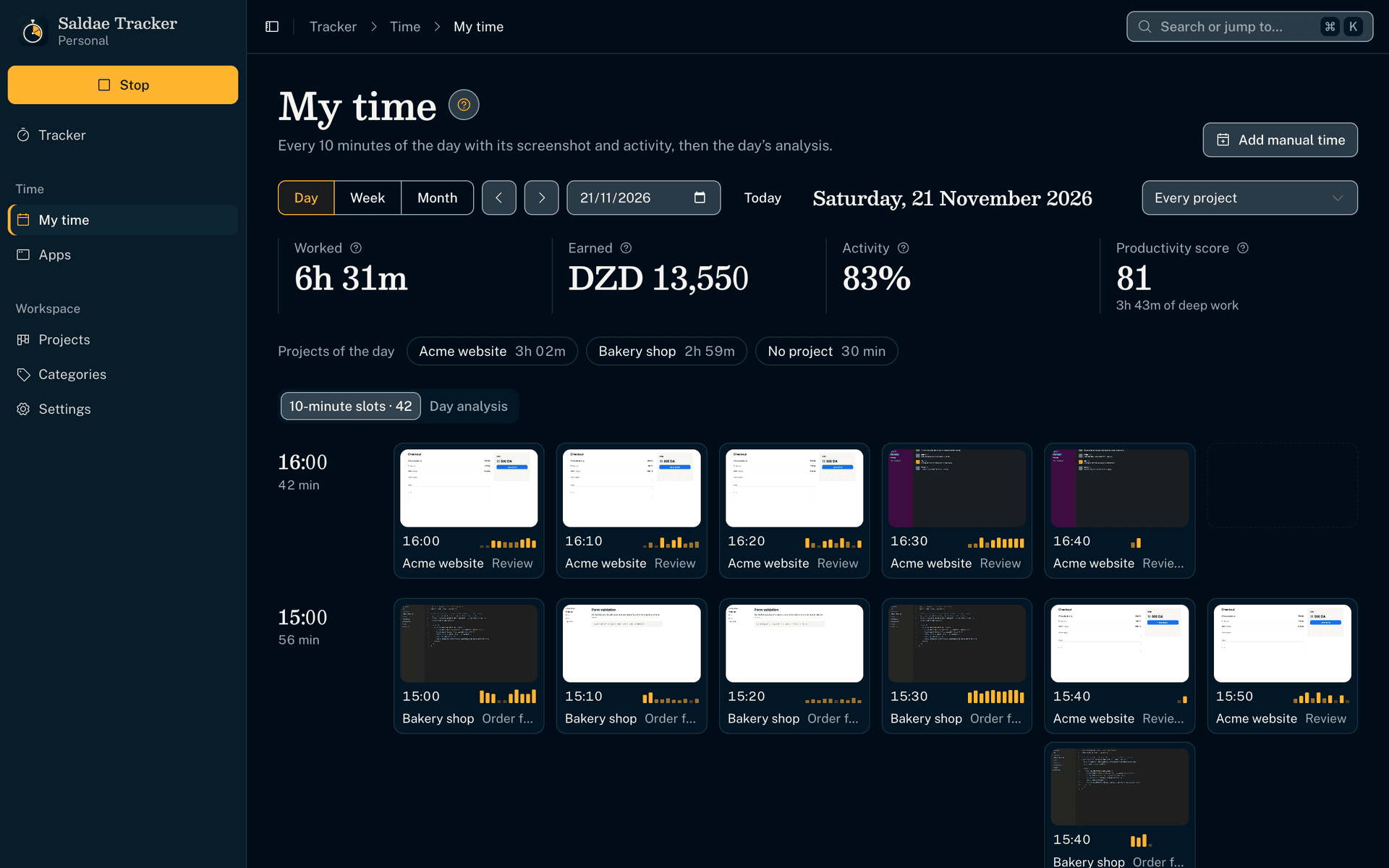
Une tranche, ouverte
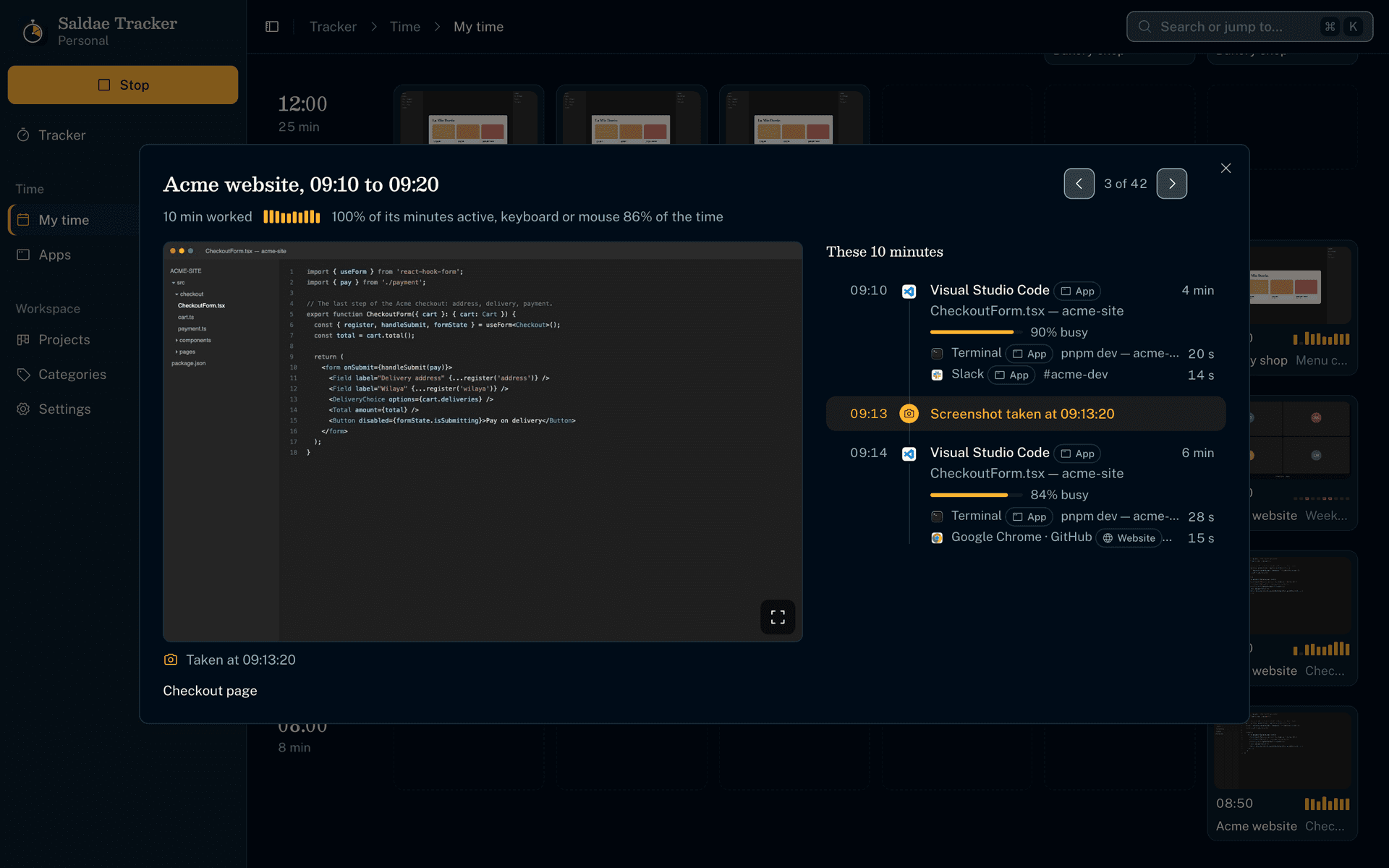
- La capture s’affiche en grand à côté des dix minutes dans l’ordre. Chaque moment montre son application, sa fenêtre et votre activité, et l’instant de la capture se place parmi eux.
- Vous choisissez des captures activées, floutées au point d’être illisibles, ou désactivées.
- Vous attribuez une tranche à un projet, vous lui donnez un mémo, ou vous la supprimez avec sa capture.
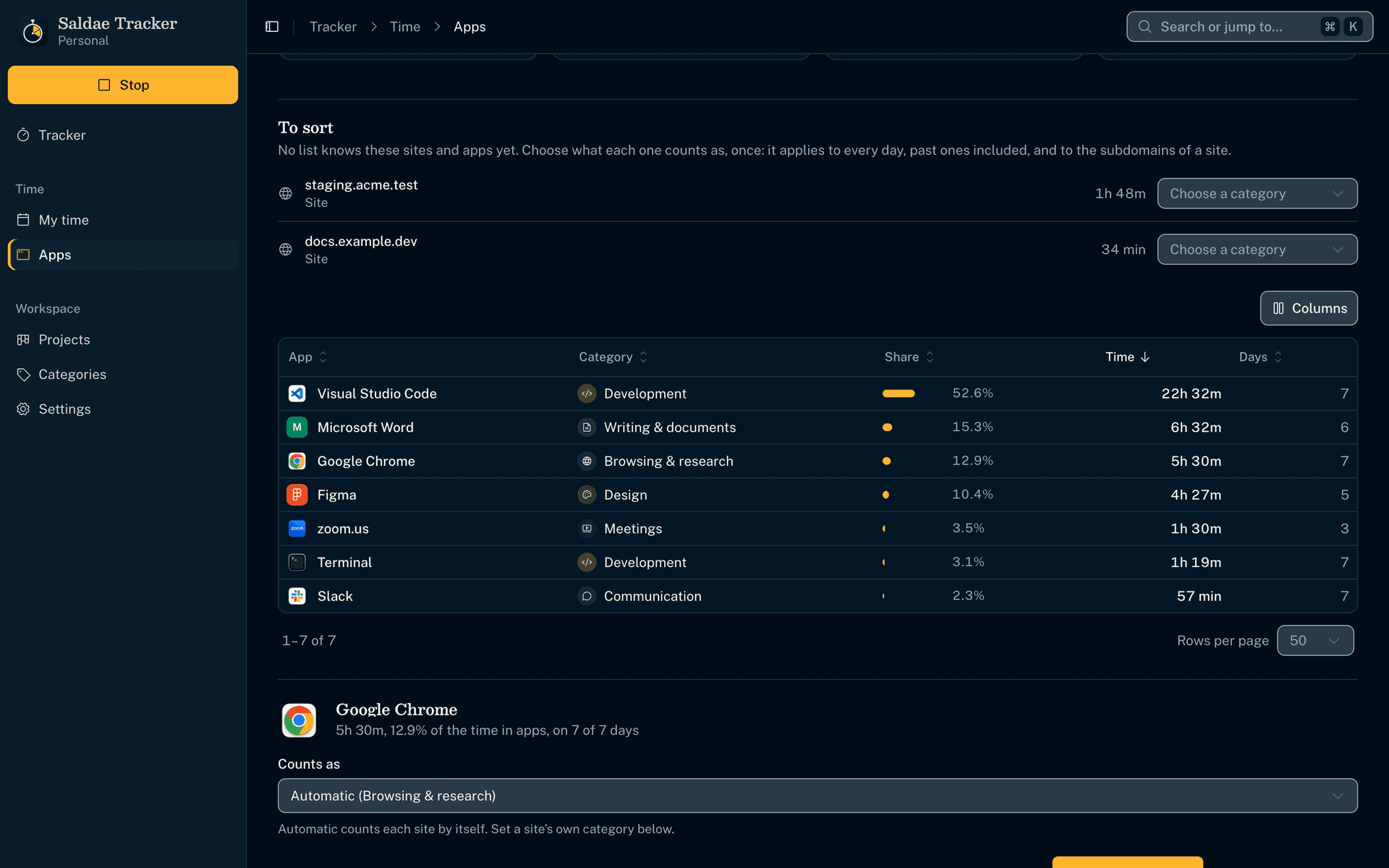
Où est passé votre temps, application par application
- Vous voyez un jour, une semaine ou un mois application par application, chacune avec son icône, sa part, ses jours d’utilisation et sa catégorie, et vous filtrez par projet. Le rapport s’exporte en CSV.
- La carte de chaque catégorie dit où est passé son temps, par exemple TikTok et Instagram pour les réseaux sociaux. Un clic sur une carte ne montre que ses applications.
- Les applications sont suivies sur macOS et Windows.
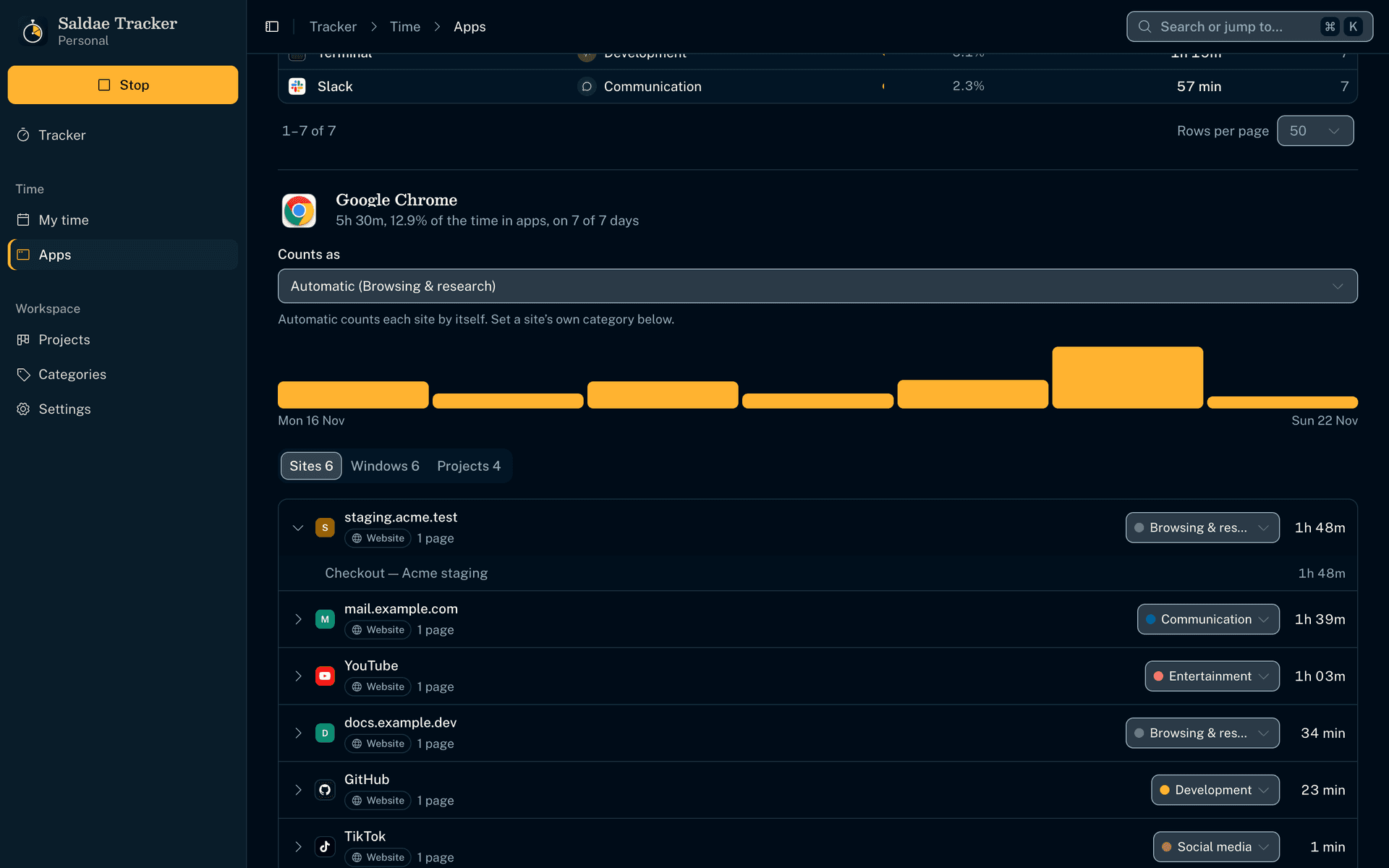
Sites, fenêtres, et ce qu’ils comptent
- Le temps d’un navigateur se regroupe par site ou par service, reconnu à l’adresse ou au titre de l’onglet, et chacun s’ouvre sur ses pages. Les icônes des marques sont incluses, donc aucun site que vous avez visité n’est contacté.
- Vous corrigez ce que compte une application ou un site, et toutes vos journées suivent, passées comprises.
- Vous voyez chaque fenêtre et chaque projet où l’application a servi, avec son temps.
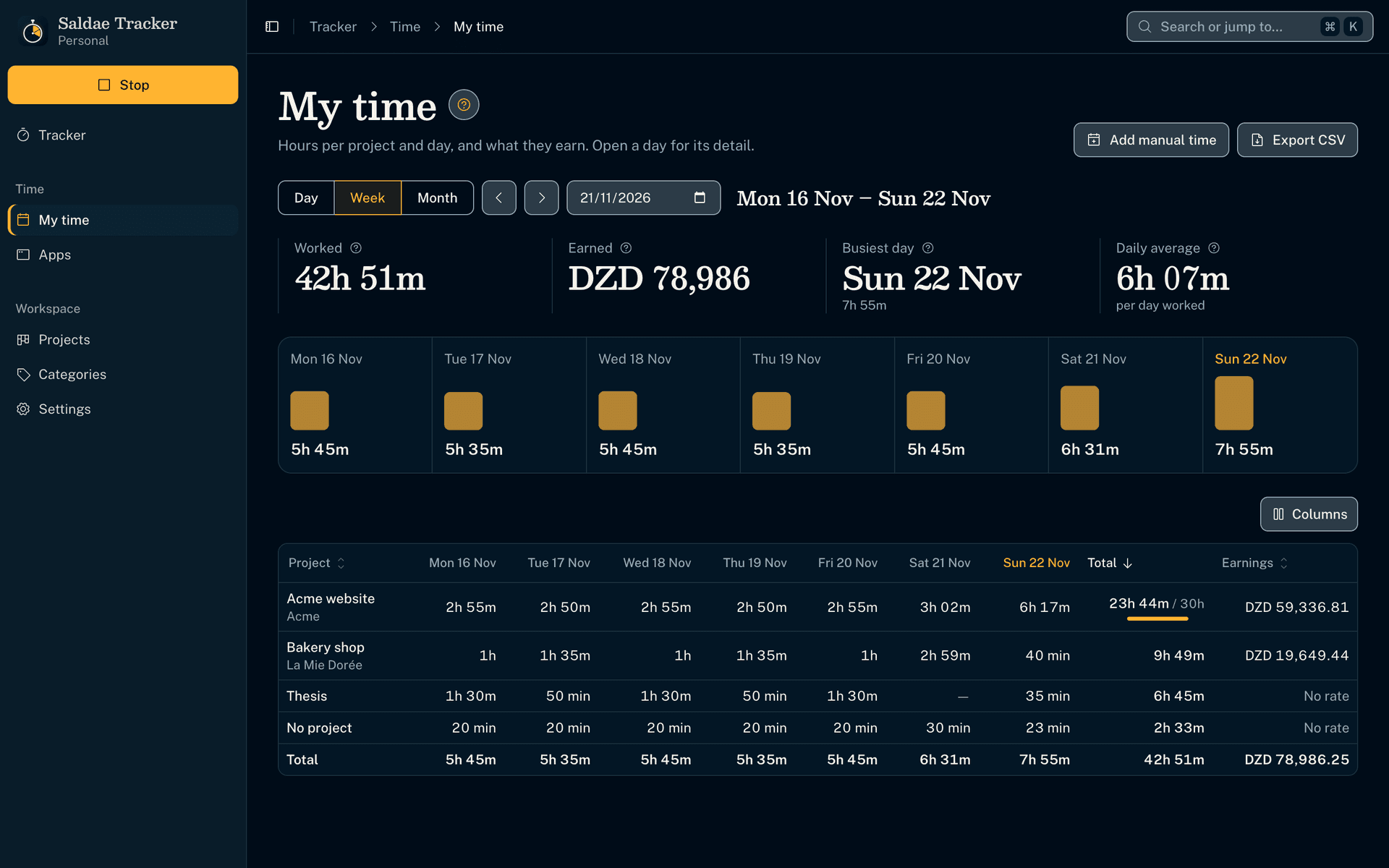
Une feuille de temps qui rapporte
- Vous voyez les heures de la semaine par projet et par jour, avec le total de chaque jour. Le taux horaire de chaque projet devient des gains, avec un total par devise.
- Un clic sur un jour ouvre ses captures. Le temps sans projet a sa propre ligne jusqu’à ce que vous l’attribuiez.
- Vous l’exportez en CSV pour un client ou un comptable.
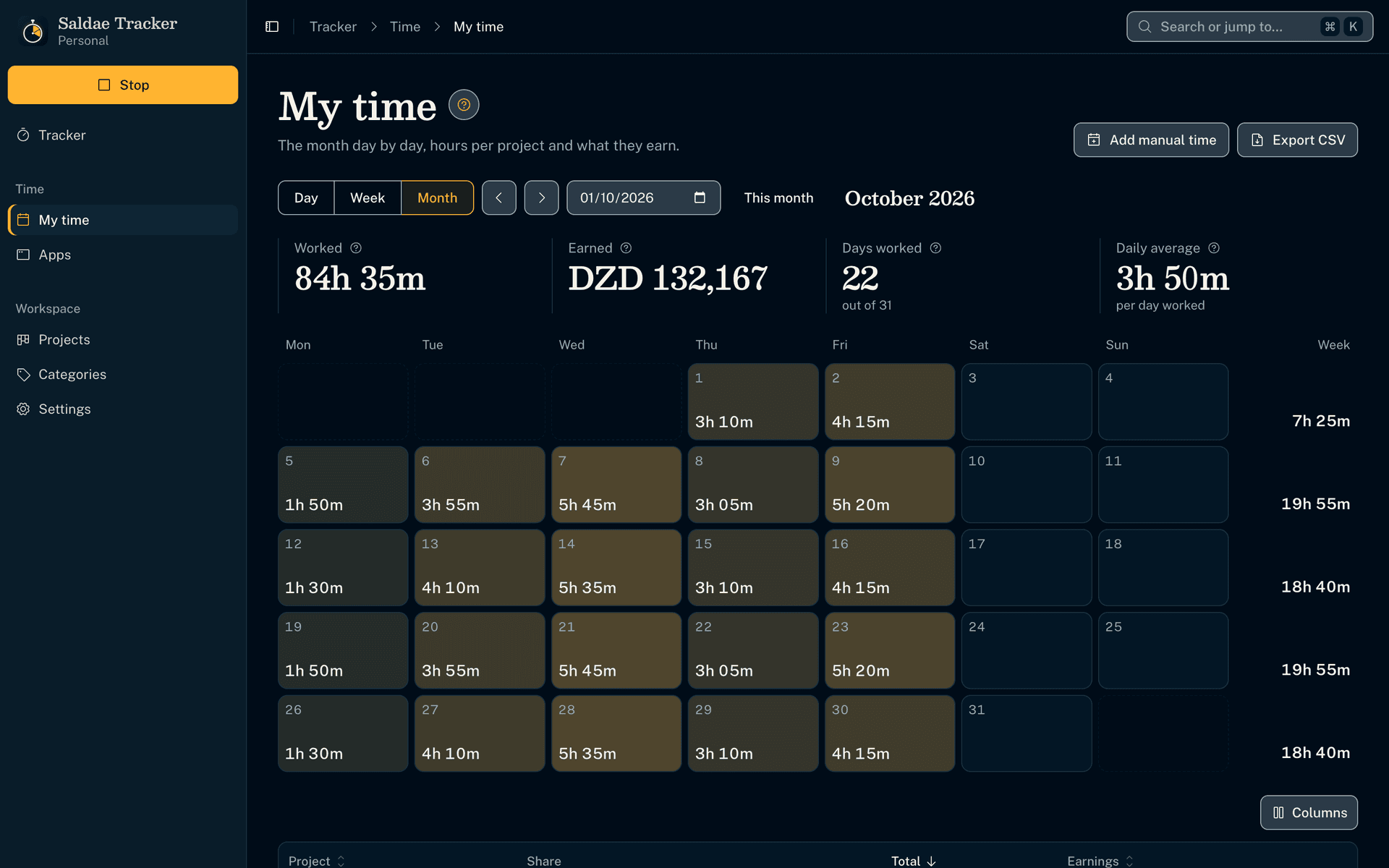
Votre mois en un coup d’œil
- Chaque jour du mois montre vos heures, plus lumineux quand vous avez plus travaillé, avec le total de chaque semaine.
- Un clic sur un jour ouvre ses captures, un clic sur une semaine ouvre ses heures par projet.
- En dessous, les heures, la part et les gains de chaque projet sur le mois, à exporter en CSV.
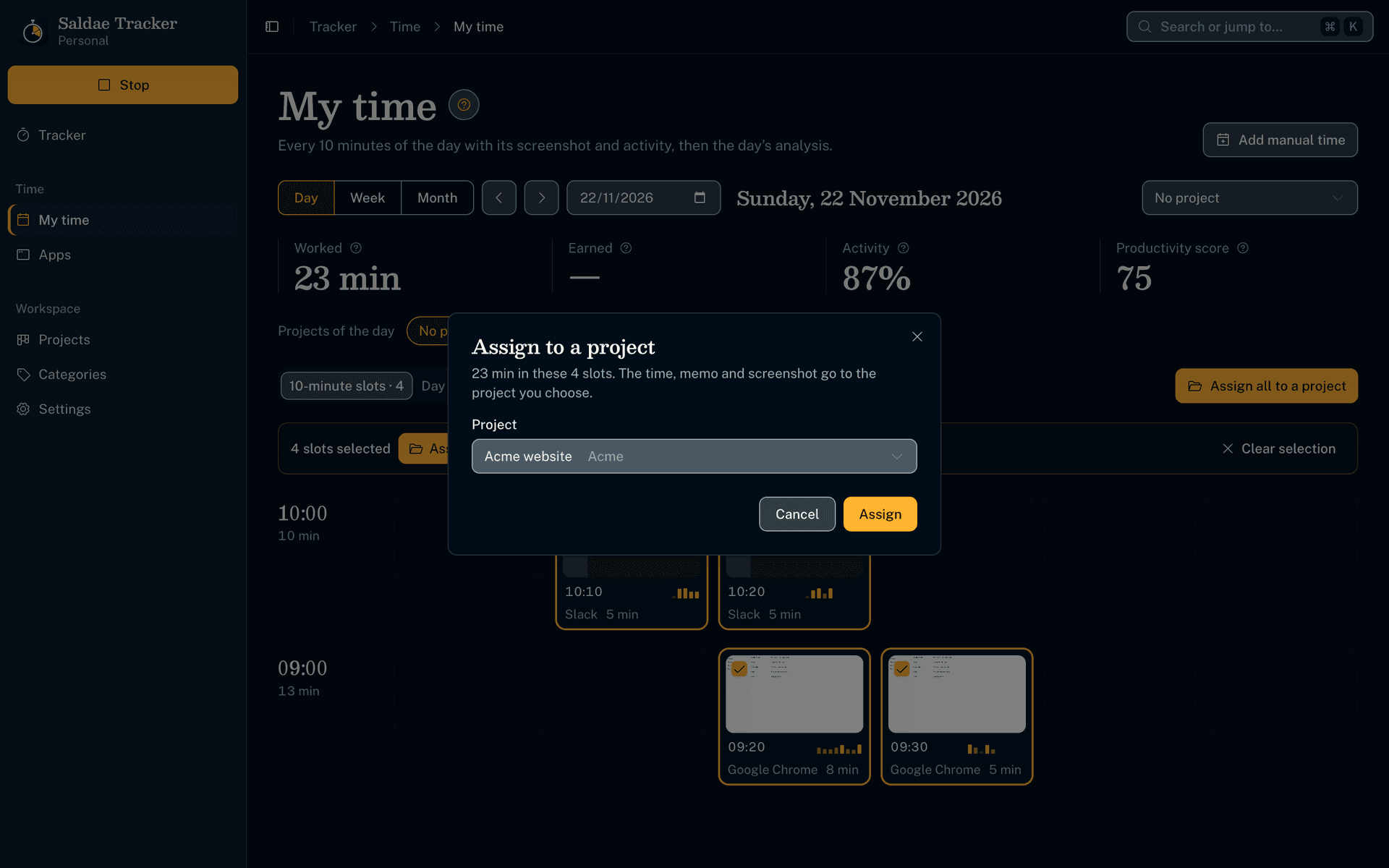
Attribuer le temps après coup
- Le filtre Sans projet rassemble le temps non attribué du jour. Tout attribuer lui donne un projet en deux clics.
- Une tranche emporte ses minutes, son mémo et sa capture vers le projet choisi, pour les mêmes dix minutes.
- Vous créez un projet sur place depuis chaque liste de projets.
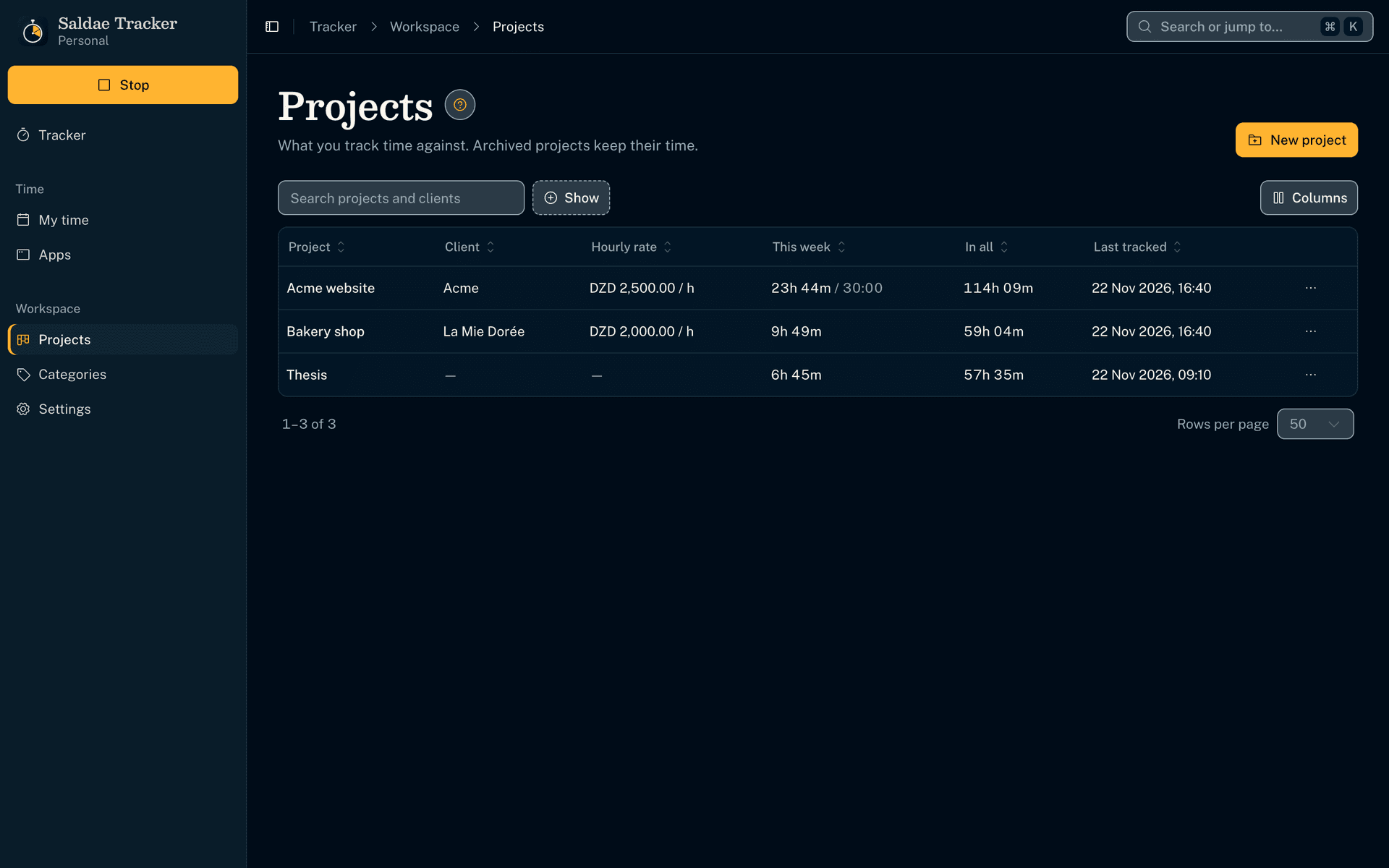
Des projets, facultatifs
- Chaque projet a son client, son taux horaire et une limite hebdomadaire facultative, qui arrête le chronomètre une fois atteinte.
- Les projets archivés gardent leur temps, à l’écart.
Ce qui est enregistré, vous le choisissez
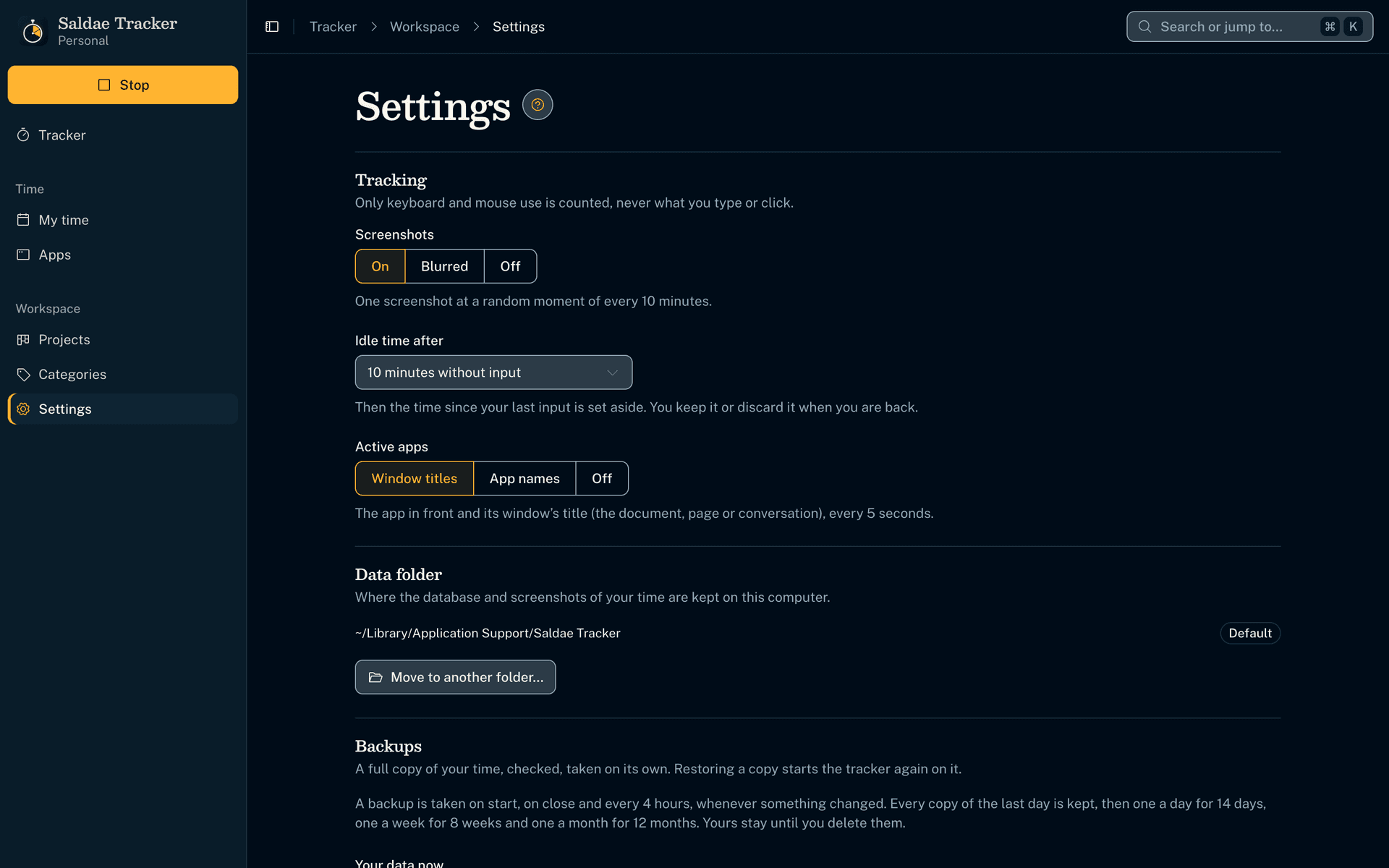
- Vous choisissez des captures activées, floutées ou désactivées, l’inactivité après le délai de votre choix, et l’application au premier plan avec son titre, son nom seul, ou rien.
- Les autorisations de macOS se demandent pendant la première installation ou dans les Réglages, jamais par surprise.
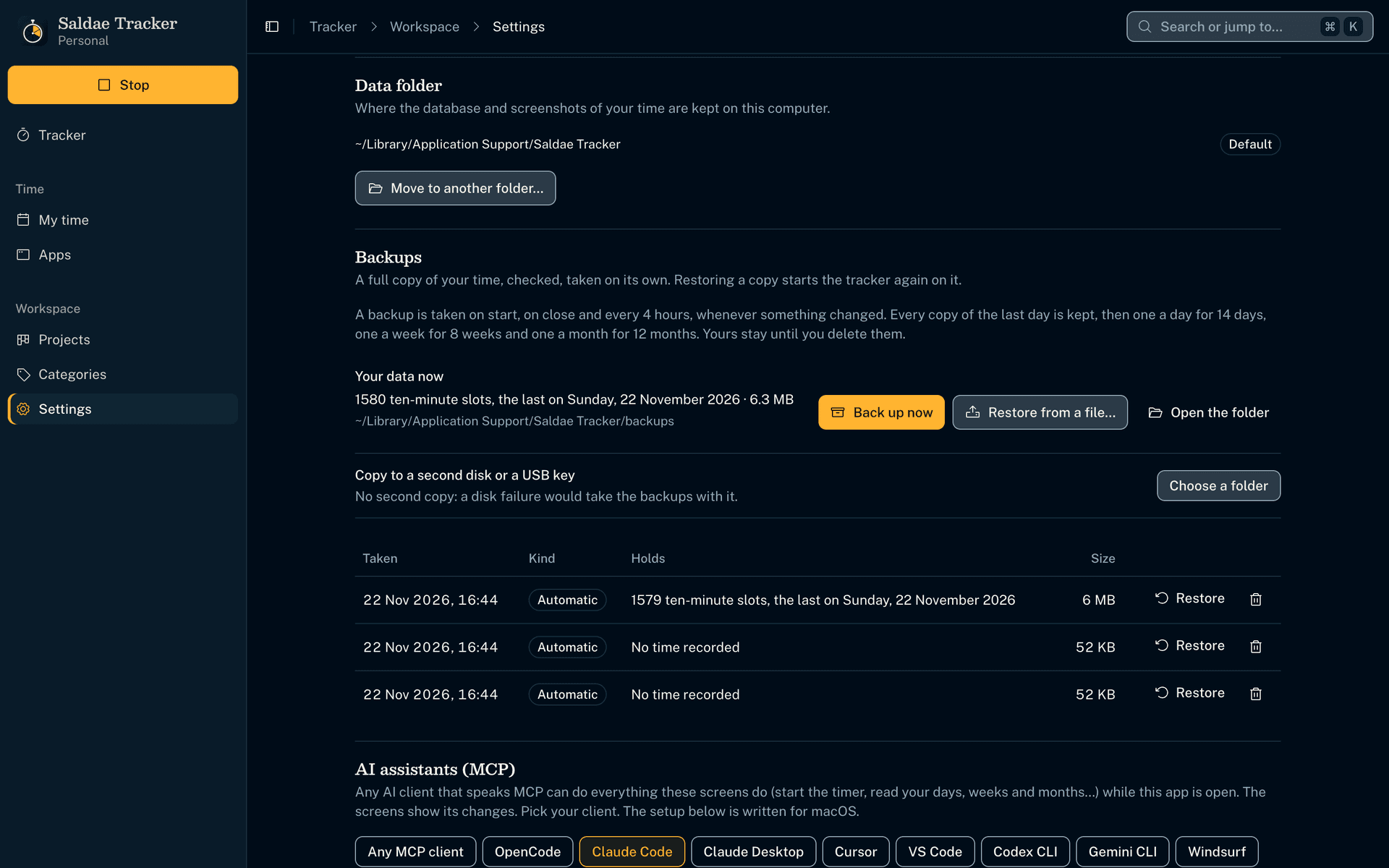
Vos données où vous voulez, et un serveur MCP
- Vous déplacez le dossier de données où vous voulez (un autre disque, un dossier synchronisé). Le logiciel redémarre sur la copie et ne supprime l’ancienne qu’une fois la nouvelle ouverte.
- Saldae Tracker a un serveur MCP, le protocole qui permet à un assistant IA d’utiliser un logiciel. Ses 37 outils couvrent chaque action des écrans, pour que Claude, Cursor, Codex ou OpenCode démarrent le chronomètre, lisent votre journée et attribuent le temps.
Une première installation qui demande une fois
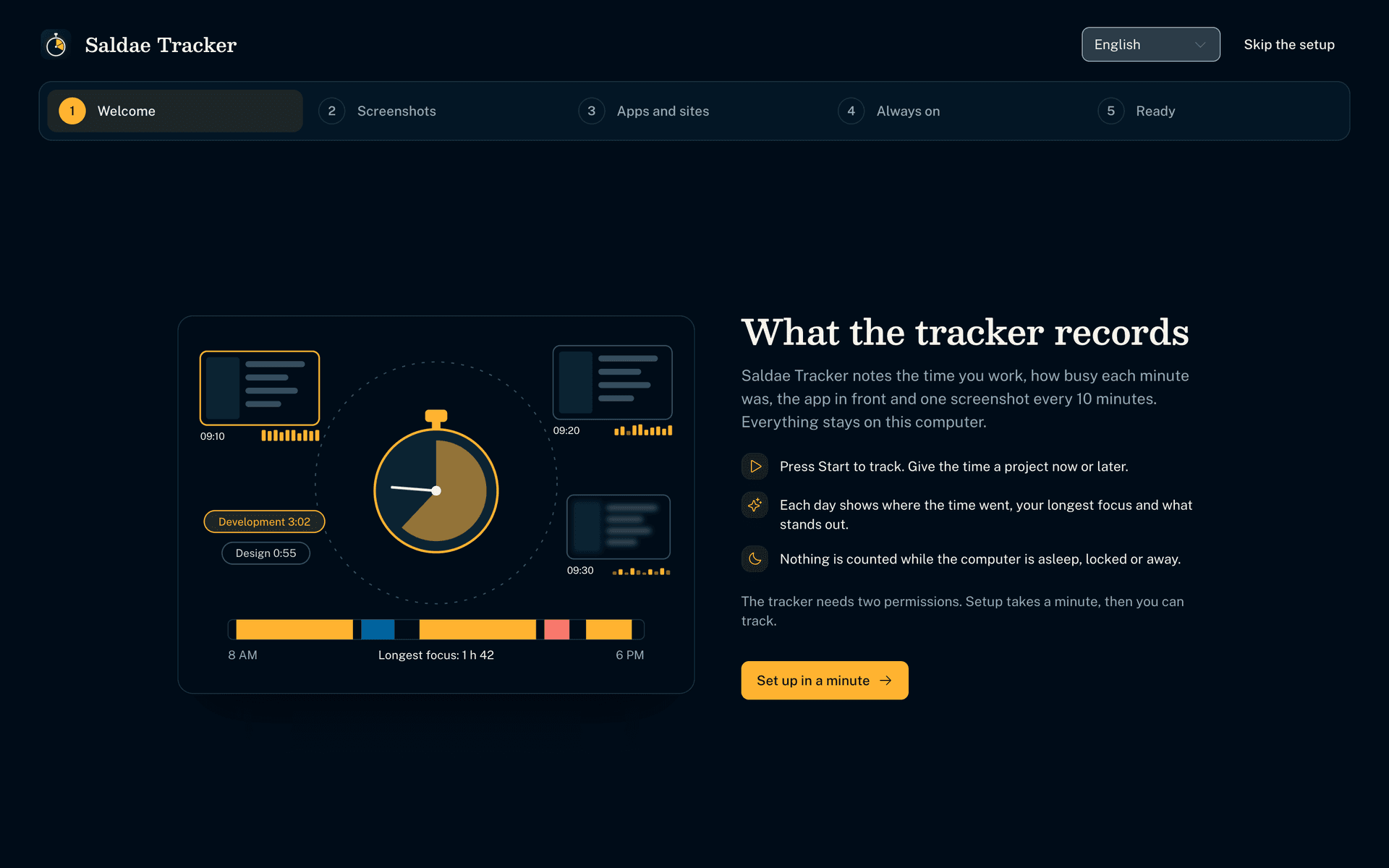
- Cinq étapes illustrées expliquent ce que le logiciel enregistre, puis demandent les autorisations Enregistrement de l’écran et Accessibilité de macOS. Chacune montre son état dès qu’il change.
- Chaque illustration suit vos choix, par exemple des captures floutées ou les noms d’applications seulement.
- Les dernières étapes font ouvrir le logiciel avec l’ordinateur et lancent le chronomètre.
Un guide sur chaque écran
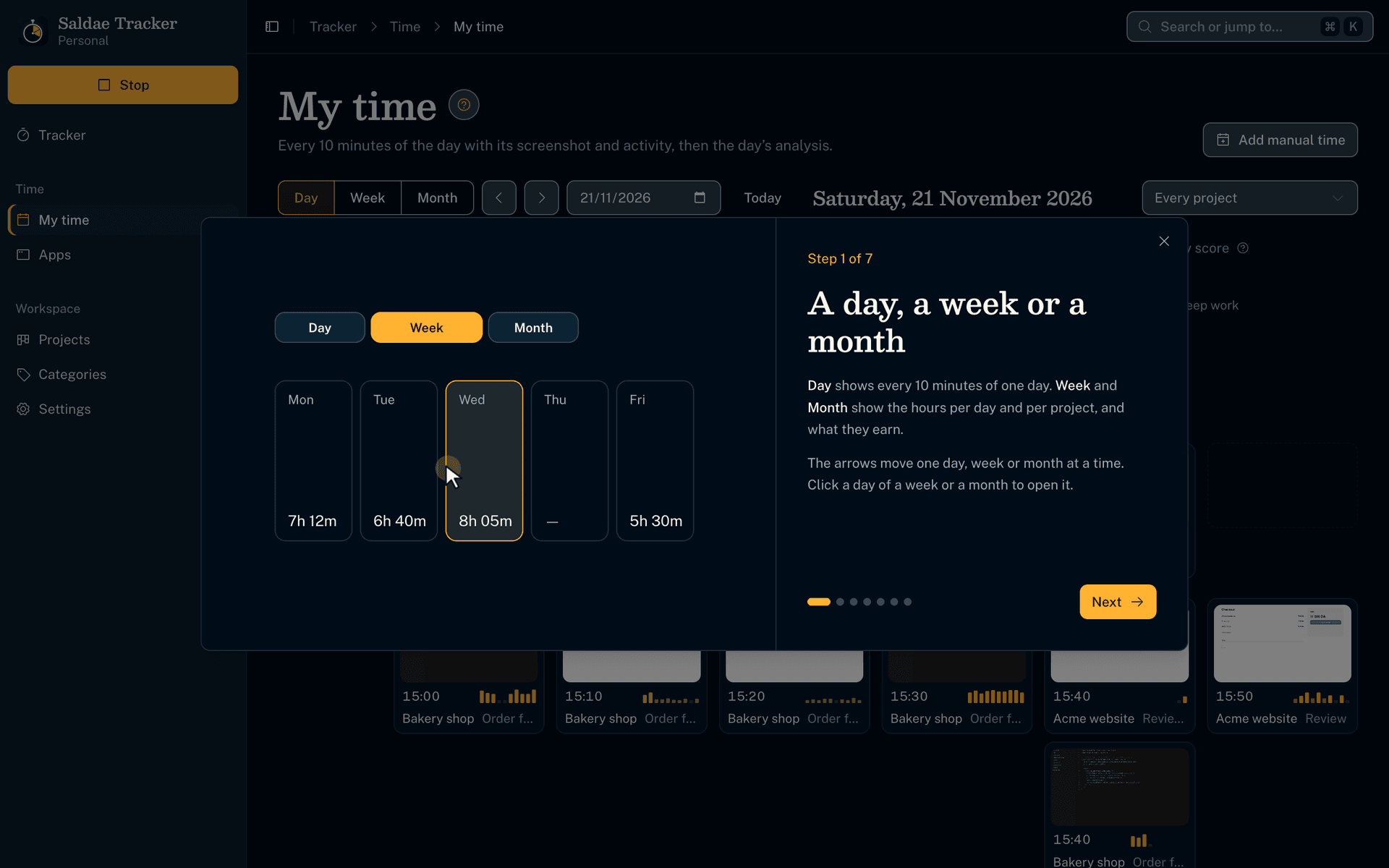
- Chaque écran a son guide « ? » illustré.
- Les écrans vides dessinent ce qui y apparaîtra.
Toutes les fonctionnalités
Chronomètre
- Démarrer en un clic, sans projet ni réglage
- Le projet choisi pendant la session emporte le temps déjà suivi, ou commence à partir de maintenant
- Un mémo de ce que vous faites, gardé avec le temps
- S pour démarrer ou arrêter, depuis n’importe quel écran
- Le chronomètre dans la barre des menus, fenêtre fermée
- Une limite hebdomadaire par projet qui arrête le chronomètre
Journal de travail
- Chaque tranche de 10 minutes avec une capture prise au hasard
- Dix barres d’activité, une par minute, aussi haute que son temps au clavier ou à la souris
- Jamais les frappes ni ce qui est tapé
- L’inactivité mise de côté, à garder ou à écarter à votre retour
- Le temps manuel pour les appels et les réunions
- Attribuer, commenter ou supprimer des tranches en groupe
Votre journée
- Heures, début, fin et pauses
- La plus longue concentration et l’heure la plus active
- Le temps sur les réseaux sociaux et le divertissement
- La comparaison avec une journée habituelle
- Une frise colorée par catégorie, projet ou application
- Ce que vous avez fait, raconté par vos mémos ou vos fenêtres
Productivité
- Temps productif, neutre et improductif, selon l’usage de chaque application
- Le travail profond, 30 minutes ou plus de concentration sans interruption
- Un score de productivité sur 100, dont la règle est écrite
- Chaque changement d’application dans l’ordre, avec les rafales et les paires les plus fréquentes
- Heure par heure, avec le niveau d’activité à côté du score
Applications et sites
- L’application au premier plan et le titre de sa fenêtre
- Le site de l’onglet ouvert, sur macOS et Windows
- Instagram, TikTok, Facebook et les autres reconnus comme réseaux sociaux, en application ou en site
- Chaque application rangée dans une catégorie, corrigeable
- Un jour, une semaine ou un mois analysés, exportés en CSV
Projets et feuille de temps
- Projets facultatifs, avec client, taux horaire et limite
- La semaine ou le mois par projet et par jour
- Les gains au taux de chaque projet, par devise
- Le temps sans projet attribué après coup
- Export CSV pour un client ou un comptable
Vie privée et données
- Captures activées, floutées ou désactivées
- Titres des fenêtres, noms des applications seulement, ou rien
- Tout reste sur votre ordinateur ; rien ne passe par nous
- Le dossier de données déplacé où vous voulez
- Les autorisations macOS demandées depuis les Réglages seulement
Édition Entreprise
- La journée de chaque employé dans votre propre tracker, avec ses captures
- Score, travail profond et changements d’application de toute l’équipe, par jour, semaine ou mois
- Des équipes, et une clé par responsable avec son rôle
- Chaque équipe a sa propre définition du travail productif, application par application et site par site
- Vos règles pour tous les postes
- Si vous le décidez, le chronomètre démarre seul et l’employé ne peut pas l’arrêter. Un tracker fermé est signalé
- Une alerte par e-mail quand un employé passe trop de temps sur une application ou un site que vous surveillez
- Chaque poste allumé, verrouillé, en veille ou éteint, et un e-mail pour ceux restés allumés après la fermeture
- Ajouter un employé, lui donner un nouveau jeton ou le révoquer depuis l’application
- Un journal des accès et les sauvegardes du serveur
- Le serveur installé chez vous
Espace de travail
- Un guide illustré sur chaque écran
- Rechercher ou aller n’importe où avec ⌘K
- Un serveur MCP, le protocole qui laisse un assistant IA comme Claude, Cursor, Codex ou OpenCode démarrer le chronomètre et lire votre journée
- macOS et Windows
La fiche technique, à garder ou à transmettre
Saldae Tracker Personnel en PDF, avec les écrans, toutes les fonctionnalités, les éditions et leurs prix, où sont vos données et la configuration requise.
PDF, A4
Pour un devis selon vos postes ou une démo de 15 minutes, écrivez-nous sur WhatsApp. Écrire sur WhatsApp
Comment l’acheter
- 1
Écrivez-nous sur WhatsApp
Dites-nous si vous êtes sur macOS ou Windows, seul ou en équipe.
- 2
Payez
Par CCP, BaridiMob, virement avec facture, ou en espèces à Alger.
- 3
Installez
Vous recevez l’installateur ; pour une équipe, nous installons le serveur sur votre machine ou votre infrastructure. Un guide sur chaque écran, et nous répondons sur WhatsApp.
Questions
10 000 DA, payé une fois, pour un ordinateur et à vie, avec un an de mises à jour et l’assistance sur WhatsApp. L’édition Entreprise, pour une équipe, coûte 50 000 DA une fois pour le serveur et 4 postes, puis 10 000 DA par poste en plus.
Non. Il note seulement si le clavier ou la souris ont servi, et quelle application était au premier plan. Les captures peuvent être floutées ou désactivées, les titres des fenêtres aussi.
Non. Appuyez sur Démarrer et le temps compte tout de suite. Donnez-lui un projet pendant la session ou plus tard dans le journal. Il emporte ses captures et son activité avec lui.
Avec l’édition Personnelle, sur votre ordinateur, dans le dossier de votre choix. Avec l’édition Entreprise, sur le serveur installé dans votre entreprise, sur votre serveur local ou votre infrastructure. Rien ne passe par nous.
Autant que de postes sous licence. La licence couvre le serveur et 4 postes. Chaque poste en plus coûte 10 000 DA une fois, et 8 000 DA à partir du 16e poste. Le serveur est léger : il s’installe comme un service de Windows, macOS ou Linux (ou avec Docker, qui emballe une application dans un conteneur), sur un serveur local modeste ou une machine de votre infrastructure.
Votre version continue de fonctionner, à vie. La première année comprend les mises à jour : toutes les versions publiées pendant cette année sont à vous. Une version plus récente demande une nouvelle licence.
Oui : 14 jours d’essai complet, sans rien payer ni créer de compte. L’application affiche le code de votre ordinateur avec un bouton qui nous l’envoie sur WhatsApp : vous recevez la licence d’essai et la collez. Pour continuer ensuite, envoyez le même code avec votre paiement. Sans licence, seul le chronomètre s’arrête ; votre temps reste consultable.