
سعر الإطلاق، تخفيض 50٪ حتى 31 ديسمبر 2026
Outreach CRM، البرنامج الذي يراسل عملاءك المحتملين ويقرأ ردودهم
ترسل حملات بريد مخصصة من صندوقك أنت، ويخبرك الذكاء الاصطناعي من المهتم. يُثبَّت على حاسوبك، macOS أو Windows.
لمن هذا العرض؟
الشركات التي تبحث عن عملاء
وكالةً كنتم أو مقدم خدمات أو موردًا أو مركز تكوين، تراسلون عشرات الشركات من عنوانكم، دون جداول. وتعرفون فورًا من ردّ ومن المهتم ومن ينتظر جوابكم.
الباحثون عن عمل
أرسل ترشيحاتك العفوية كحملة مع السيرة الذاتية، وتابع كل رد. والإضافة تملأ نماذج التوظيف من ملفك.
رخصة Outreach CRM
25 000 دج مرة واحدة، مدى الحياة
بدل 50 000 دج
- تجربة كاملة 14 يومًا، دون دفع
- رخصة لحاسوب واحد، مدى الحياة
- macOS أو Windows
- سنة من التحديثات
- مساعدة عبر واتساب
- إضافة المتصفح التي تملأ النماذج
- ذكاء اصطناعي مجاني على الحاسوب (Laya)، أو Jev بمفتاح OpenRouter الخاص بك
ما يفعله Outreach CRM
حملة تُجهَّز خطوة بخطوة
- قائمة ترشدك عبر الجمهور والرسالة وصندوق الإرسال والجدول قبل أن يُرسل أي شيء.
- يُثبَّت الجمهور عند الانطلاق، فلا يغيّر استيراد لاحق من كُتب إليه.
- تُملأ الحقول مثل {{Company Name}} لكل مستلم. وإن أضفت حقلًا من عندك، يطلبه البرنامج قبل الإرسال.

جهات اتصال تبقى نظيفة
- تُعرف كل جهة اتصال بعنوان بريدها، فعمليات استيراد CSV تدمج بدل أن تكرر.
- كل قائمة جدول فيه بحث وترتيب وتصفية وإجراءات جماعية.
- رفض التواصل وسجل كل شخص الكامل يرافقانه في كل حملة.
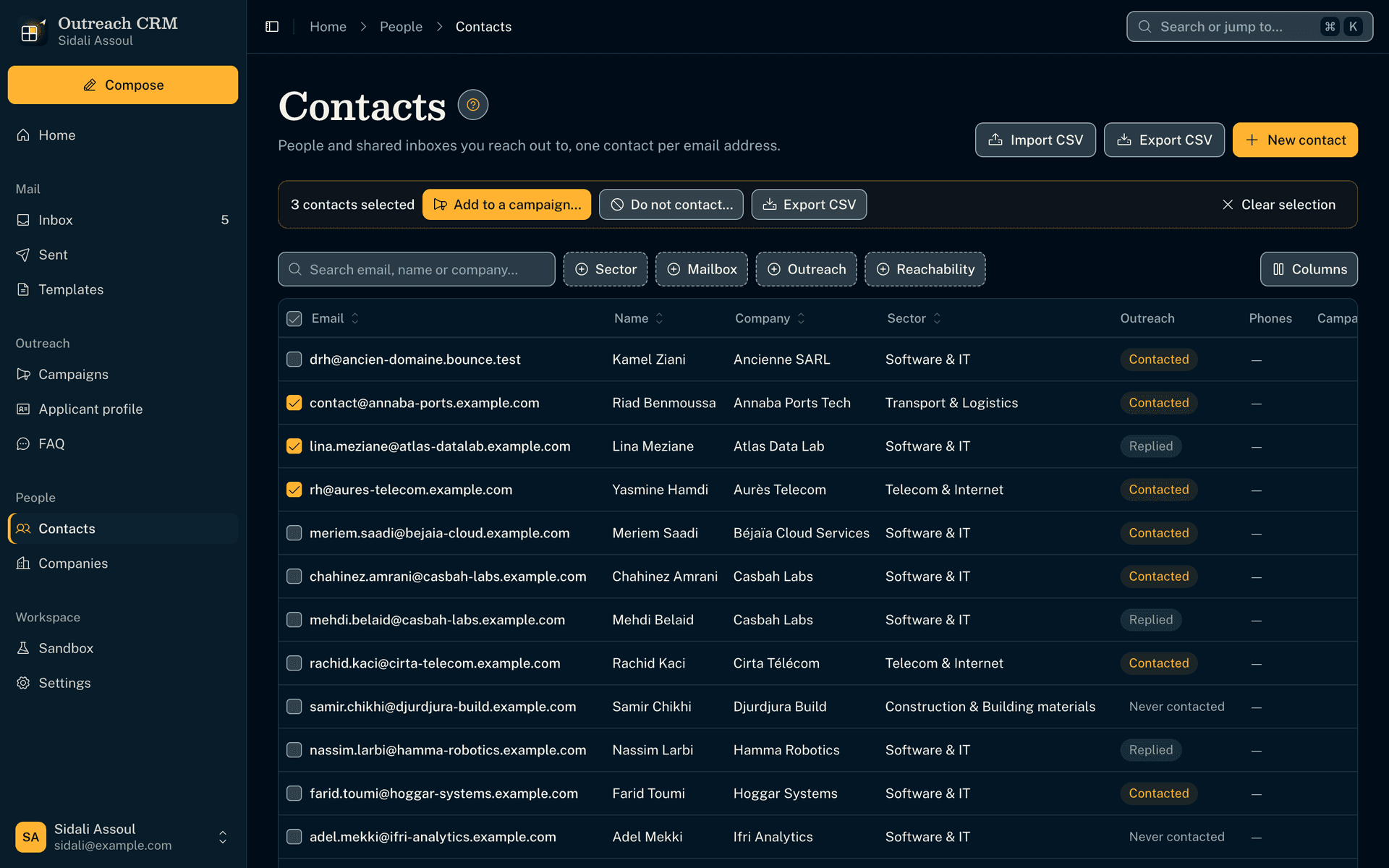
صندوق وارد قرأه الذكاء الاصطناعي مسبقًا
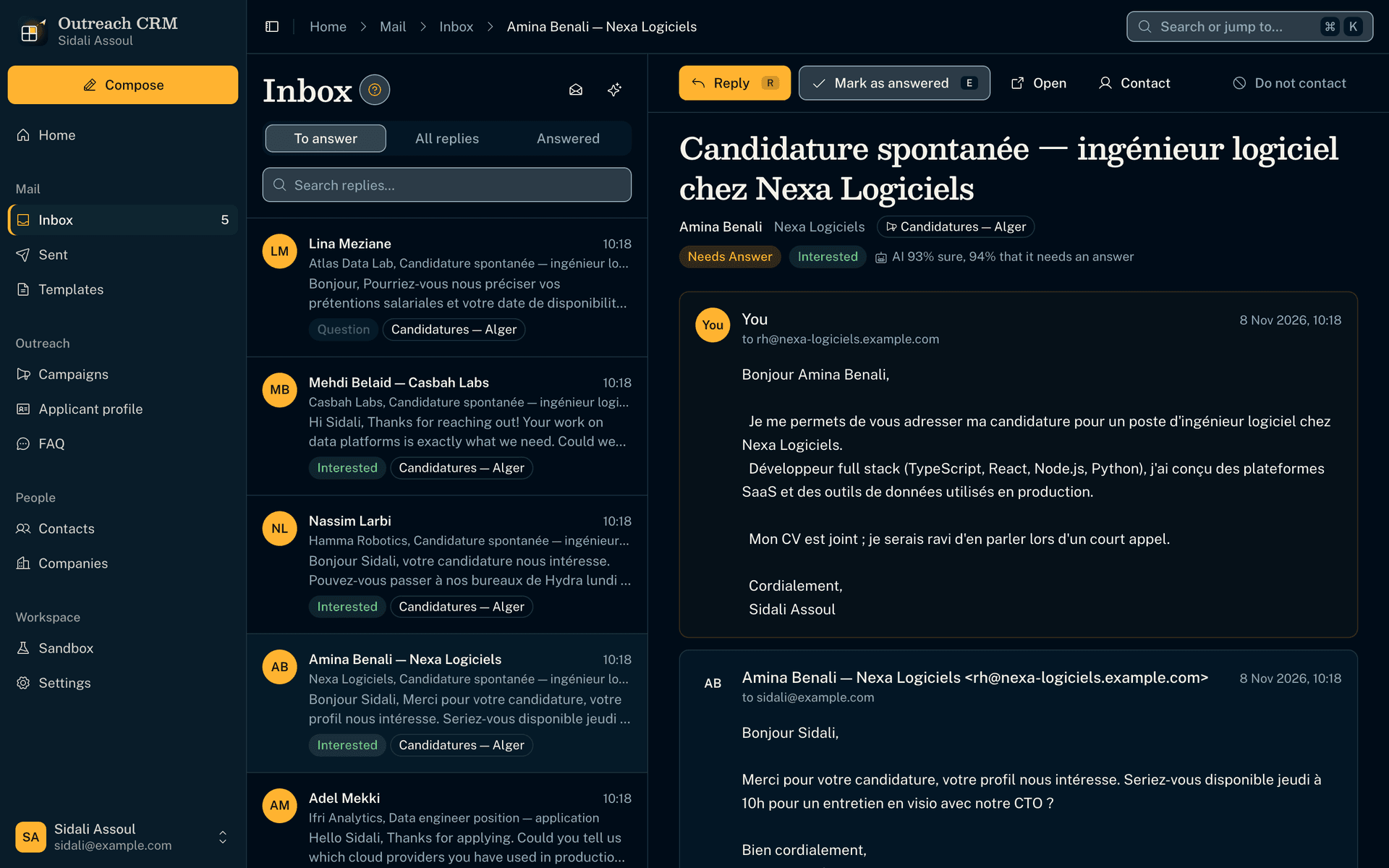
- تُصنَّف الردود إلى مهتم أو سؤال أو رد آلي أو غير مهتم، مع درجة يقين الذكاء الاصطناعي.
- تأتي القرارات من نموذج قرار معايَر، Jev عبر OpenRouter أو Laya مجانًا على حاسوبك. يعطي احتمالًا لكل جواب ممكن في مرور واحد، لا ردًّا على طريقة المحادثة.
- الذكاء الاصطناعي يقترح فقط، ولا يغيّر أي حالة بنفسه.
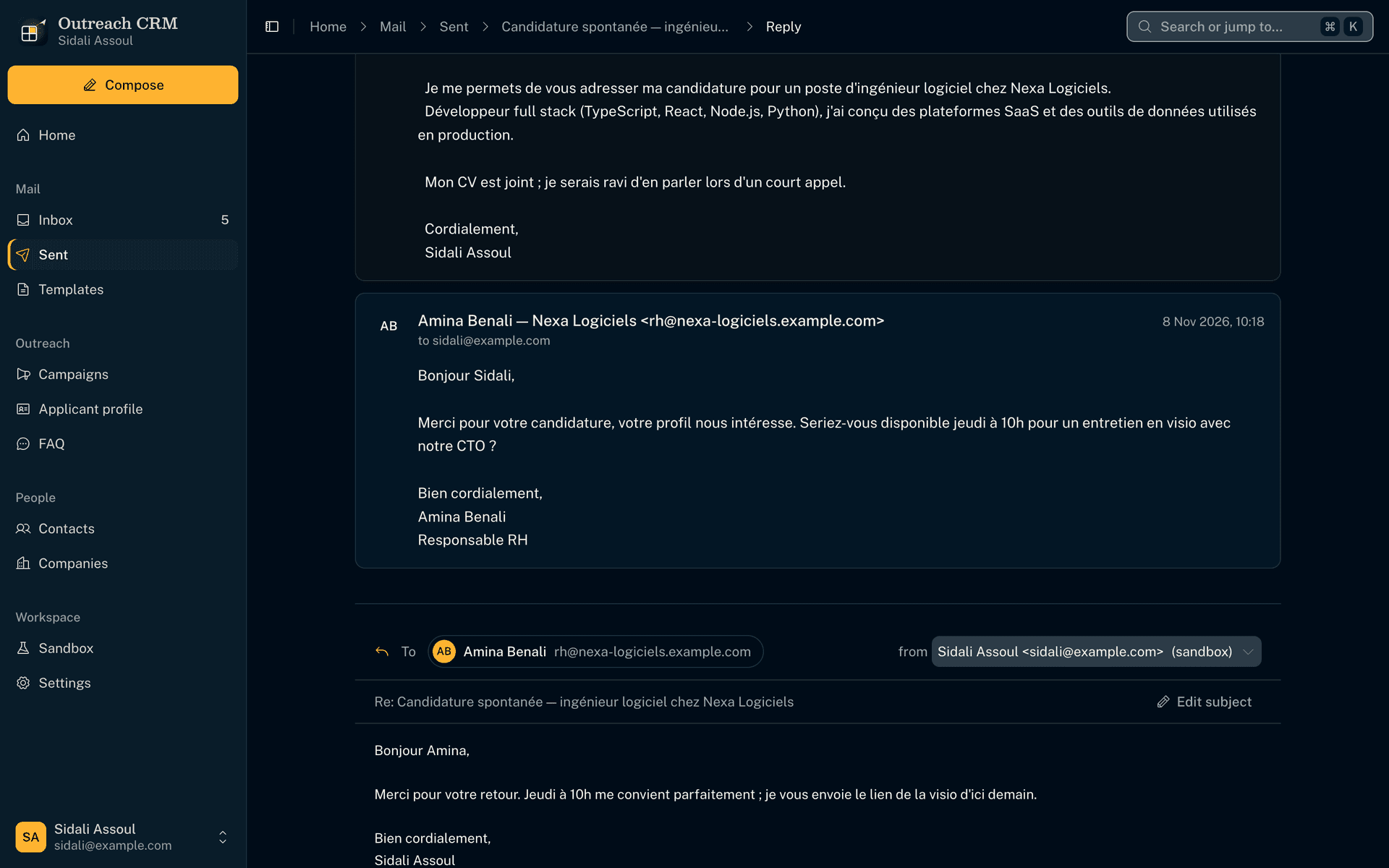
الرد كما في برنامج بريدك
- المحادثة فوق المحرر، ورسالة الشخص مطوية خلف ••• وتبقى مقتبسة عند الإرسال.
- يخرج ردك من الصندوق نفسه وفي المحادثة نفسها، ويُعدّ مُجابًا عند الفحص التالي.
- بلوحة المفاتيح، R للرد، وE لتعليمه مُجابًا، وJ وK للتنقل في القائمة.
رسائل منفردة تُعرض كما تُستقبل
- ترسل رسائل خارج أي حملة، تبدأ من قالب أو من صفحة فارغة، مع مرفقات PDF.
- تعرض المعاينة الرسالة تمامًا كما سيقرؤها المستلم، والحقول مملوءة.
- يمكنك حفظ أي رسالة قالبًا.

نماذج تُملأ من ملفك
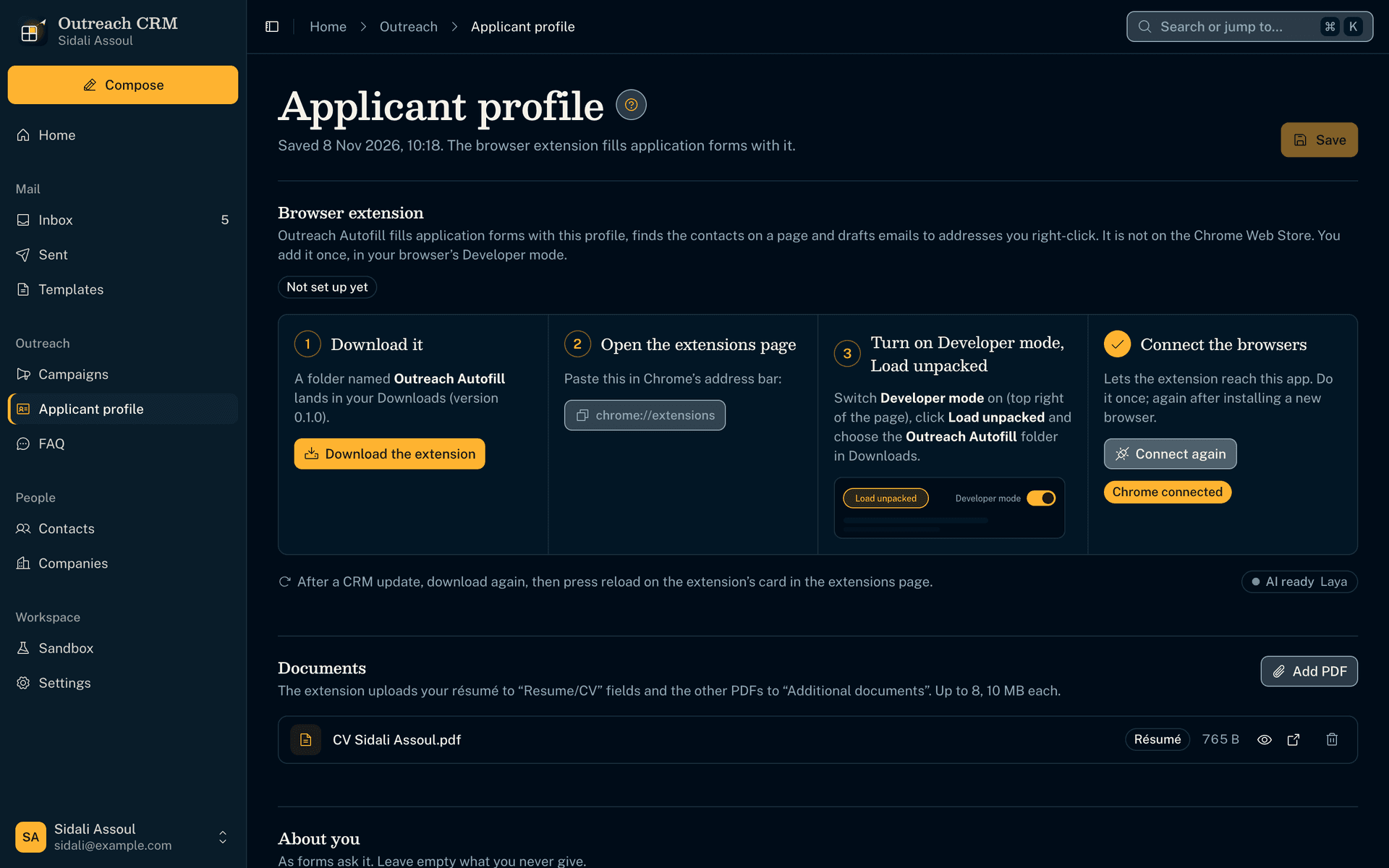
- إضافة للمتصفح (Chrome وEdge وBrave وArc وVivaldi) تملأ نماذج التوظيف من ملفك وترفق سيرتك الذاتية.
- يوفّر البرنامج الإضافة ويرشدك لتثبيتها، ويؤشّر كل خطوة حين يراها منجزة.
- تملأ الإضافة من الملف النشط فقط.
Laya تملأ نموذج الترشح
- يفتح الزر العائم للإضافة لوحة، و«الملء بالذكاء الاصطناعي» يملأ النموذج من ملفك ويرفق سيرتك الذاتية.
- تختار Laya، الذكاء الاصطناعي الذي يعمل مجانًا على حاسوبك عبر Ollaya، كل خيار وأفضل جواب من الأسئلة الشائعة.
- ما لم تستطع ملأه يُعرض لك، و«تراجع» يعيد النموذج كما كان.
ذكاءان اصطناعيان منفصلان
- ذكاء اصطناعي يتخذ كل القرارات، وآخر منفصل للميزات التي تكتب.
- مفاتيح API الخاصة بك محفوظة في سلسلة مفاتيح النظام، وتُفحص دون أي طلب مدفوع.
- حين تشغّل ذكاءً اصطناعيًا محليًا (Laya على Ollaya أو Ollama)، تتحول حالته إلى الأخضر خلال ثوانٍ.
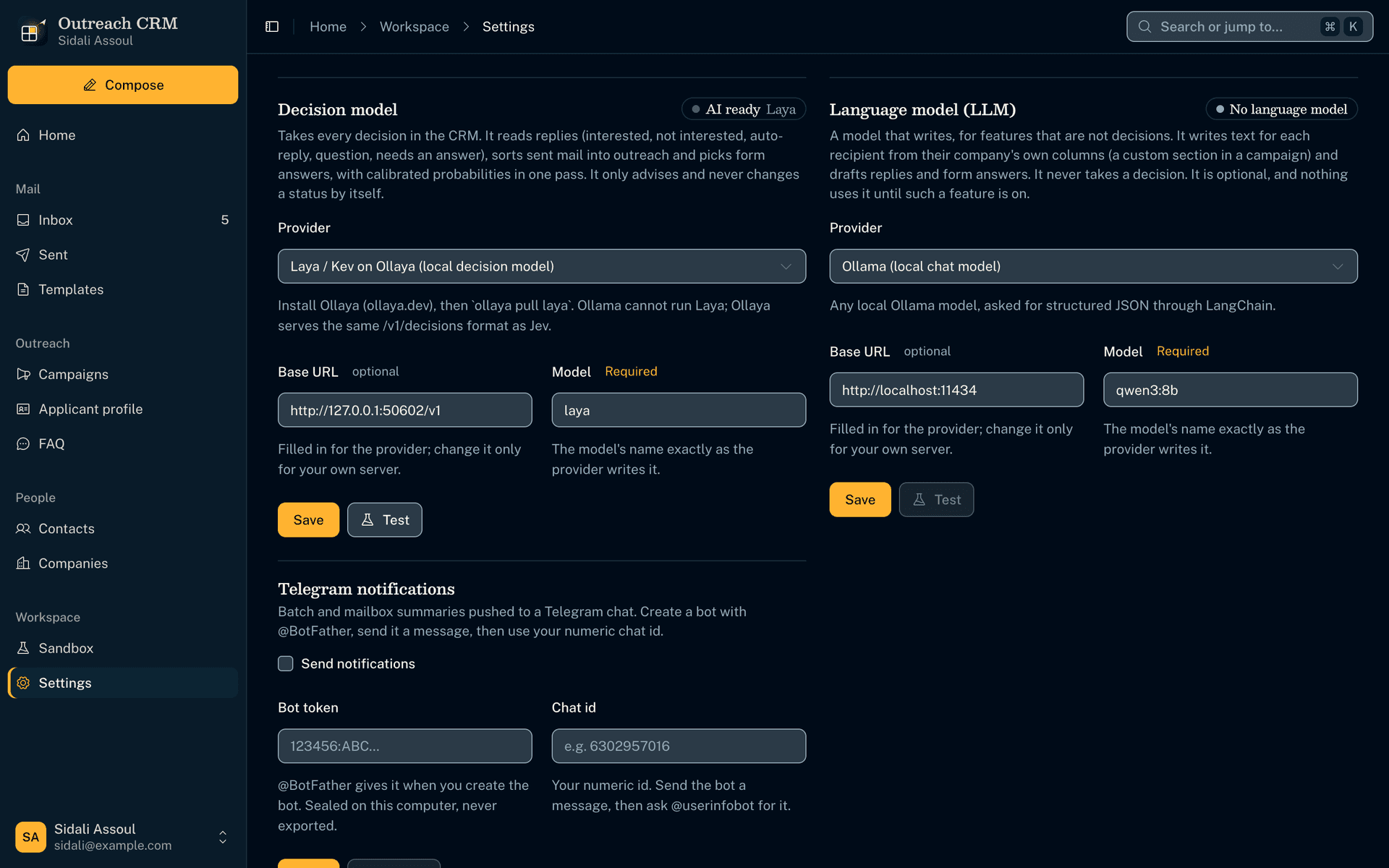
خادم MCP لمساعدك الذكي
- يتضمن Outreach CRM خادم MCP، وهو البروتوكول الذي يتيح لمساعد ذكاء اصطناعي استعمال برنامج. تغطي أدواته الـ 99 كل إجراءات الشاشات، فتقود النظام بلغة عادية من Claude أو Cursor أو VS Code أو Codex أو OpenCode.
- يكتب البرنامج إعداد MCP لمساعدك ولنظامك، macOS أو Windows.

دليل في كل صفحة
- لكل شاشة من الشاشات الثماني عشرة دليل «؟» مصوّر يشرح كيف تعمل الصفحة.
- بـ ⌘K تبحث أو تنتقل إلى أي مكان، ودليل يعرض الاختصارات.

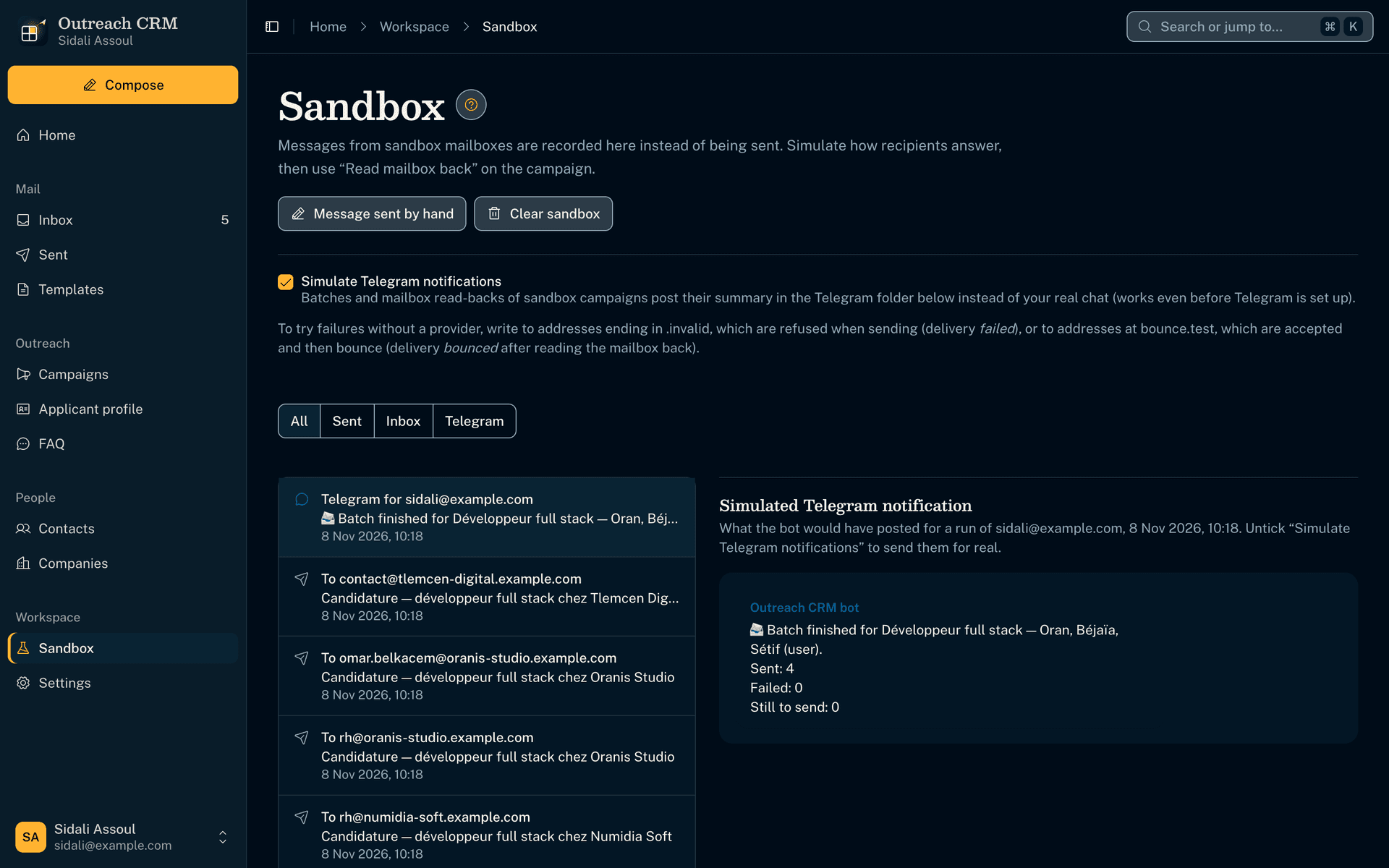
تدرّب دون إرسال شيء
- صندوق Sandbox يسجّل كل رسالة على حاسوبك بدل إرسالها.
- تحاكي الردود والرسائل المرتدة، فتجرّب حملة كاملة من البداية إلى النهاية بأمان.
ما أرسلته من قبل، يفرزه الذكاء الاصطناعي
- يستورد النظام الرسائل التي أرسلتها يدويًا قبله، كي لا تكتب لأحد مرتين.
- يفرزها الذكاء الاصطناعي إلى تواصل تجاري وغيره، وتراجع أنت ما يقترحه.

كل الميزات
الحملات
- مساعد ينطلق من هدفك (الترشح لوظيفة أو عرض خدماتك أو المتابعة)
- الجمهور ببضع نقرات حسب القطاع والمدينة والمصدر ومن لم يُراسَل قط، مع استبعاد الشركات التي سبقت مراسلتها، وعناوين الشركات فقط
- الجمهور يُثبَّت عند الانطلاق، وقائمة المستلمين قابلة للتعديل يدويًا
- حقول مخصصة لكل مستلم، {{Company Name}} أو أي حقل تبتكره
- مرفقات PDF، ورسالة تجريبية إلى نفسك، ومعاينة الدفعة التالية
- دفعة الآن، أو كل يوم في الساعة وبالعدد الذي تختاره
- متابعة كل دفعة مباشرة، والإيقاف المؤقت والنسخ والأرشفة
صناديق البريد والإرسال
- Gmail بتسجيل الدخول بحساب Google، دون حفظ كلمة مرور
- أي بريد يدعم SMTP وIMAP، البروتوكولين المعياريين للبريد، مع إعدادات مقترحة لـ Yahoo وOutlook وغيرهما
- عدة صناديق، يُختبر كل منها بنقرة
- قراءة الصندوق لإيجاد الردود والرسائل المرتدة والمتابعات والردود المرسلة يدويًا
- استيراد الرسائل المرسلة قبل النظام، كي لا يُكتب لأحد مرتين
صندوق الوارد والرسائل
- تبويبات «للرد» و«كل الردود» و«تم الرد»، مع لوحة قراءة
- المحادثة كاملة لكل تواصل، مقروءة من صندوقك
- الرد كما في برنامج البريد، وتعليم الرسالة مُجابة
- على لوحة المفاتيح، J وK للتنقل، وR للرد، وE لتعليمها مُجابة
- رسائل منفردة خارج الحملات، من قالب، مع معاينة ومرفقات
- كل الرسائل المرسلة، مصفّاة حسب الحملة والحالة، وإعادة إرسال ما فشل
- معاينة كل مرفق أو فتحه بنقرة
الذكاء الاصطناعي
- كل رد مصنّف مهتمًا أو سؤالًا أو ردًا آليًا أو غير مهتم، وهل يحتاج جوابًا
- درجة يقين الذكاء الاصطناعي ظاهرة؛ يقترح ولا يغيّر أي حالة بنفسه
- Laya مجانًا على حاسوبك، أو Jev عبر الإنترنت بمفتاح OpenRouter الخاص بك
- الرسائل المستوردة مرتّبة في الحملة الصحيحة
- اختيارات نماذج التوظيف يقررها الذكاء الاصطناعي
- قبل كل إجراء يُفحص الذكاء الاصطناعي، وإلا تشرح رسالة كيف يُصلح
- نموذج لغوي منفصل، محفوظ للميزات التي تكتب
جهات الاتصال والشركات
- استيراد CSV يدمج حسب عنوان البريد، دون تكرار
- صفحة لكل شركة، بأشخاصها ورسائلها
- جداول مع بحث وتصفية وترتيب وإجراءات جماعية
- عدم التواصل مع ذكر السبب، تحترمه كل حملة
- جهة الاتصال التي ترد بكلمة STOP تصبح في خانة «عدم الاتصال»، ويقترح معالج الحملة الجملة التي تتيح رفض رسائلك
- سجل كل شخص، برسائله وردوده ورسائله المرتدة
- خطة اليوم، لمن ترد ومن لم يُراسَل قط
- تصدير جهات اتصالك واستيرادها من ملف إلى آخر
القوالب
- قوالب قابلة لإعادة الاستعمال، مع مرفقاتها
- نسخ قالب، وحفظ أي رسالة قالبًا
- حقول تُملأ لكل مستلم
إضافة المتصفح
- تملأ نماذج التوظيف من ملفك، بالفرنسية أو الإنجليزية، وترفق سيرتك الذاتية
- مع الذكاء الاصطناعي، تختار Laya الخيارات وأفضل جواب من أسئلتك الشائعة
- الملء من النظام فقط، والتراجع، وقائمة الأسئلة المتروكة لك
- تجد جهات الاتصال في الصفحة (⌥⇧K) وتضيفها إلى النظام
- نقرة يمنى على عنوان تُحضّر رسالة في النظام
- ⌥⇧F للملء، وإخفاء الزر على موقع معيّن
- Chrome وEdge وBrave وArc وVivaldi
ملف المترشح
- المعلومات الشخصية والخبرة والتكوين والمهارات والروابط
- أسئلة شائعة لما تطرحه النماذج دائمًا، بالفرنسية والإنجليزية
- الأجوبة المكتوبة في نموذج تُحفظ للمرة القادمة
- وثائقك (السيرة الذاتية ورسالة التحفيز وملفات PDF أخرى)
مساحة العمل
- عدة ملفات، لكل منها قاعدة بياناته الخاصة، دون خلط
- تصدير ملف بصيغة zip واستيراده على حاسوب آخر، دون كلمات المرور
- صندوق Sandbox لتجربة كل شيء دون إرسال أي شيء
- ملخصات الدفعات والقراءات على Telegram
- خادم MCP، البروتوكول الذي يتيح لمساعد ذكاء اصطناعي مثل Claude أو Cursor أو Codex أو OpenCode تنفيذ كل إجراءات النظام بدلًا منك
- البحث أو الانتقال إلى أي مكان بـ ⌘K، ومساعدة الاختصارات
- دليل مصوّر في كل صفحة؛ macOS وWindows
نستعمله نحن أيضًا
بنينا Outreach CRM لترشّحاتنا نحن. انطلق بحثنا عن العمل من صناديق بريدنا، وفرز الذكاء الاصطناعي الردود، وحصلنا على نسبة ردود جيدة. واليوم تمرّ به كل حملات Saldae Dev للتواصل التجاري.
كيف تشتريه
- 1
راسلونا على واتساب
أخبرونا هل تستعملون macOS أو Windows.
- 2
ادفعوا
عبر CCP أو بريدي موب أو تحويل بنكي مع فاتورة، أو نقدًا في الجزائر العاصمة.
- 3
ثبّتوا
تستلمون ملف التثبيت. في كل شاشة دليل يشرح طريقة عملها، ونجيبكم على واتساب.
أسئلة
25 000 دج، تُدفع مرة واحدة، لحاسوب واحد ومدى الحياة، مع سنة من التحديثات والمساعدة عبر واتساب.
Gmail بتسجيل الدخول بحساب Google، أو أي بريد يدعم SMTP وIMAP (Outlook وYahoo وعنوان مهني). تُرسل الرسائل من عنوانك وتصل الردود إلى صندوقك كالعادة.
لا مع Laya التي تعمل مجانًا على حاسوبك. مع Jev، الذكاء الاصطناعي عبر الإنترنت، تستعمل مفتاح OpenRouter الخاص بك وتدفع لـ OpenRouter حسب الاستعمال.
على حاسوبك، داخل التطبيق. كلمات المرور والمفاتيح محفوظة في سلسلة مفاتيح النظام.
نعم. صندوق Sandbox يسجل كل رسالة على الحاسوب بدل إرسالها ويحاكي الردود. فتجرب حملة كاملة دون أي خطر.
أنت. يرسل Outreach CRM الرسائل التي تكتبها إلى جهات الاتصال التي تختارها، وطريقة استعمالك له مسؤوليتك.
تستمر نسختك في العمل مدى الحياة. السنة الأولى تشمل التحديثات: كل النسخ الصادرة خلالها لك. والنسخة الأحدث تتطلب ترخيصًا جديدًا.
نعم: تجربة كاملة 14 يومًا، دون دفع أو إنشاء حساب. يعرض التطبيق رمز حاسوبك مع زر يرسله إلينا عبر واتساب: تستلم ترخيص التجربة وتلصقه. وللمتابعة بعدها، أرسل الرمز نفسه مع الدفع. دون ترخيص، يتوقف الإرسال فقط؛ وتبقى جهات الاتصال والحملات.